こんにちは、和花人ブログのMIHOです。
WordPressテーマ「SWELL」を使っていると、
「関連記事は自動で出るけど、特定のカテゴリーだけを記事下に出したい!」
と思ったことはありませんか?
実はデフォルト機能だけではできないこの設定。
私も最初は悩みましたが、最終的に「投稿リストブロックをブログパーツ化」することで解決できました。
この記事では、私が実際に調べて試した手順を初心者でも分かりやすく画像付きで解説します。
SWELLユーザーなら、読者導線やSEO改善にきっと役立つはずです!
なぜ「記事下にカテゴリー一覧」を表示したいのか?
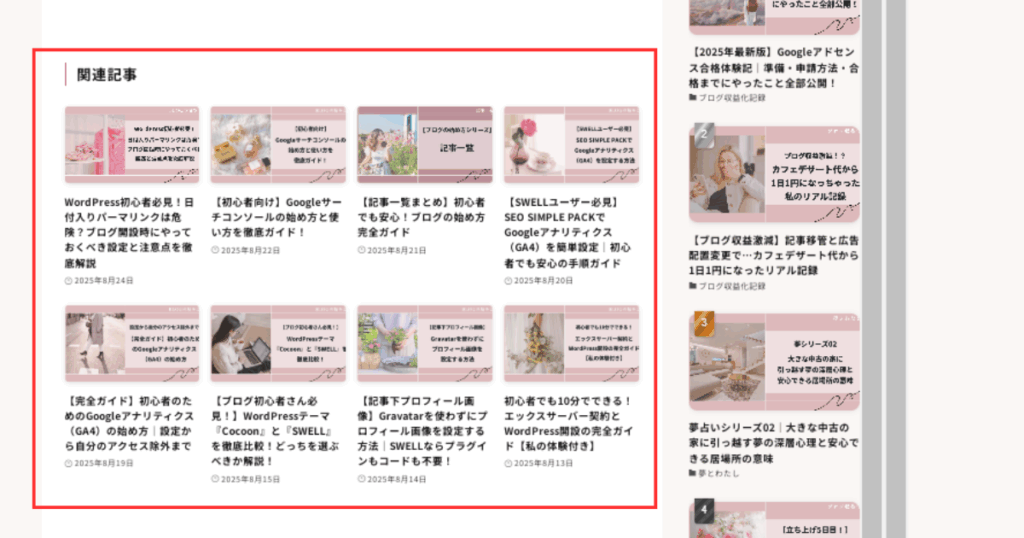
通常、SWELLには「関連記事ブロック」や「新着記事リスト」を記事下に設置する機能があります。
しかし、これらは自動抽出に依存していて、自分で「このカテゴリーだけ!」と指定することはできません。
- 読者に見せたい導線が作れない
- 関連性の薄い記事が出てしまう
- 「まとめ記事」として整理したいのに不便
こういった理由から、私自身も「特定カテゴリーだけ出す方法」を必死に検索しました。
(実際に「swell 投稿リストブロックをブログパーツで作成」「swell 記事下 カテゴリーだけ表示」などで調べました…!)
解決策は「投稿リストをブログパーツ化」すること

結論から言うと、SWELLの「ブログパーツ」機能+投稿リストブロック を使えば解決します。
手順の全体像
- 【複数記事を出したい場合】指定したい記事だけを選んだ「カテゴリー」を作成しておく。
- 「ブログパーツ」を新規追加する
- 中に「投稿リストブロック」を設置する
- 表示したいカテゴリーを指定してデザインを整える
- 作成したブログパーツのショートコードをコピー
- ウィジェット「記事下」など出したい場所にショートコードを貼り付ける
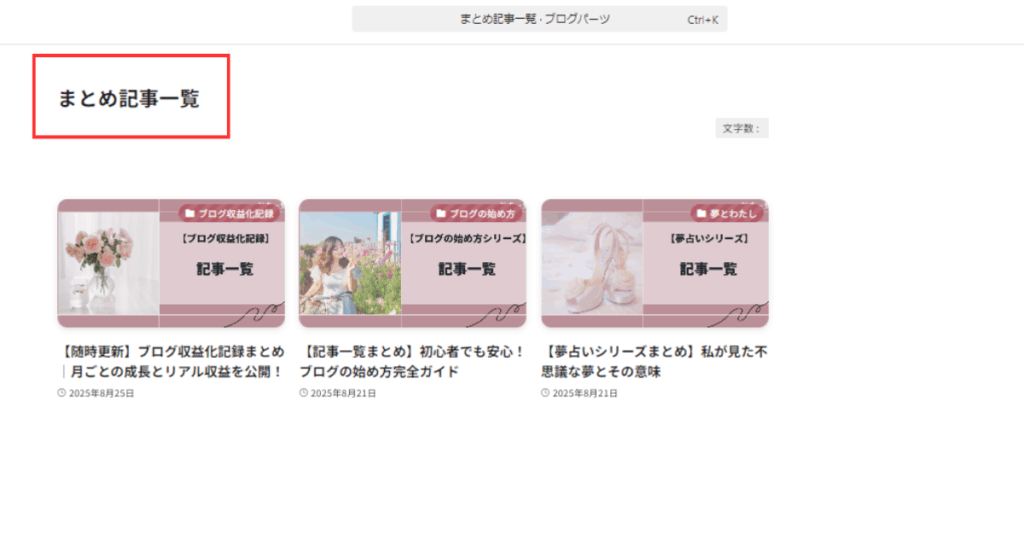
これで、関連記事ではなく「まとめ記事一覧」が記事下に表示されるようになります。
実際の手順
実際の手順について画像付きでご紹介しますね!
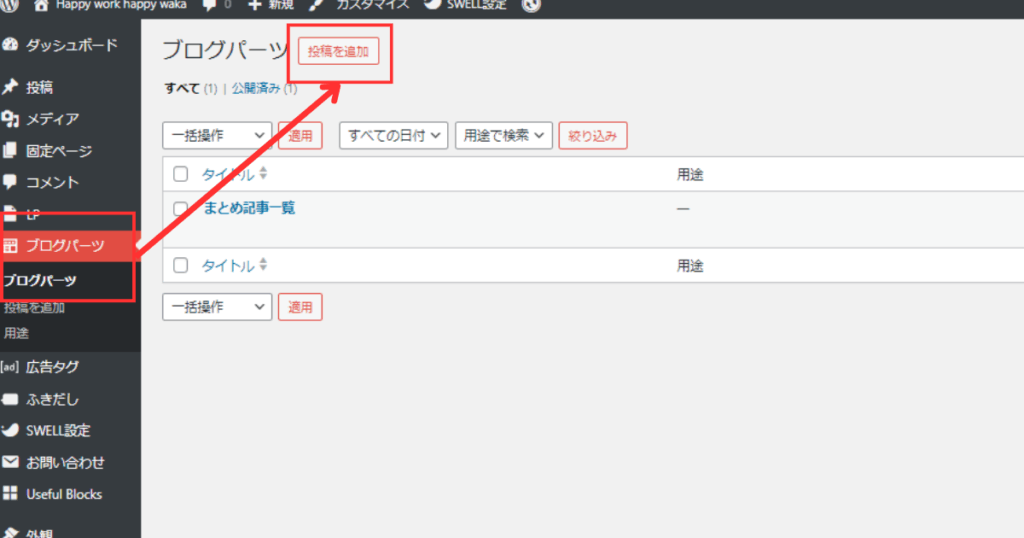
1. ブログパーツを新規追加
・管理画面 → ブログパーツ → 「投稿を追加」
・名前は「まとめ記事一覧」など分かりやすく
これで独立した「部品」として扱える編集画面が開きます。
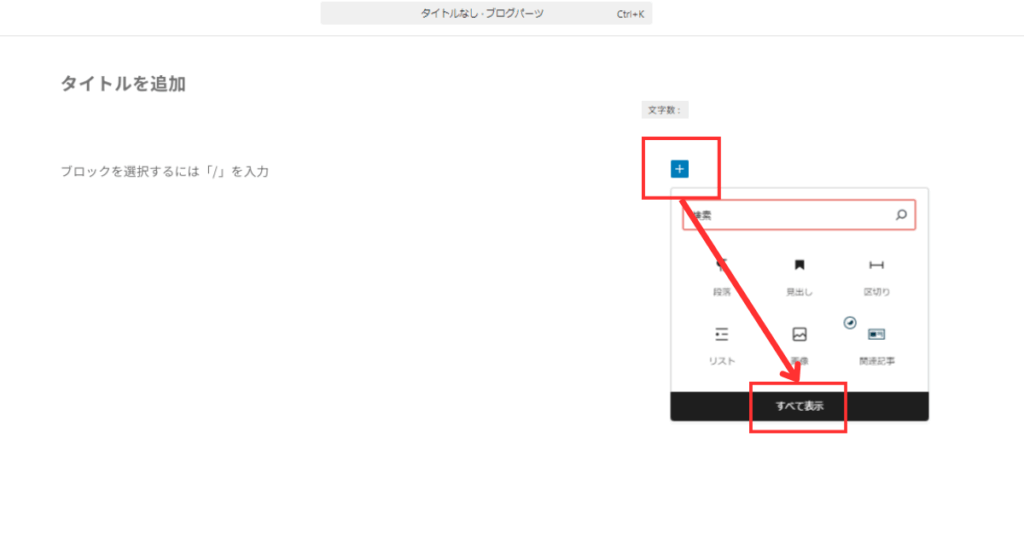
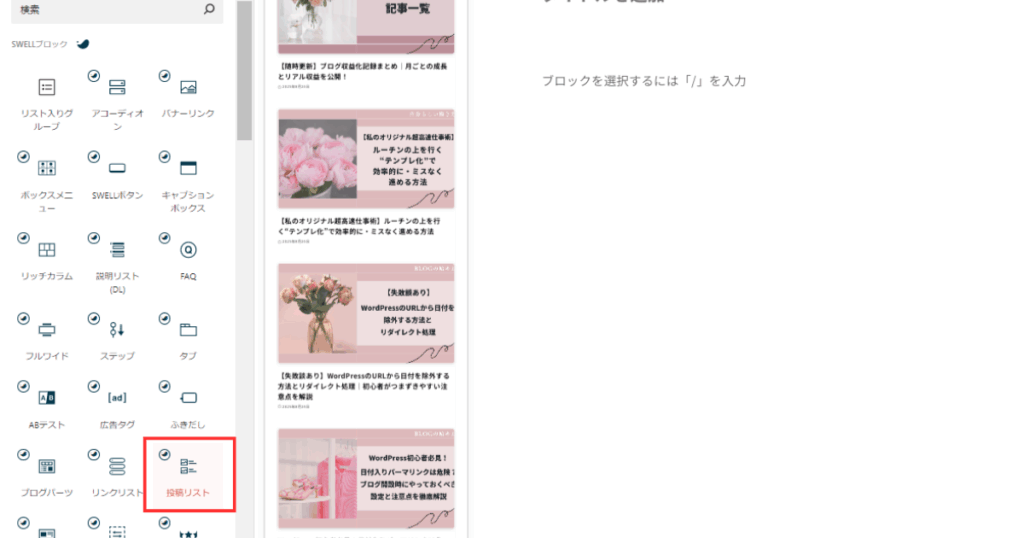
2. 投稿リストブロックを配置
・ブロックエディタで投稿部分で「+」→「全て表示」→「投稿リスト」を追加
3. 投稿リストブロックのデザインを整える
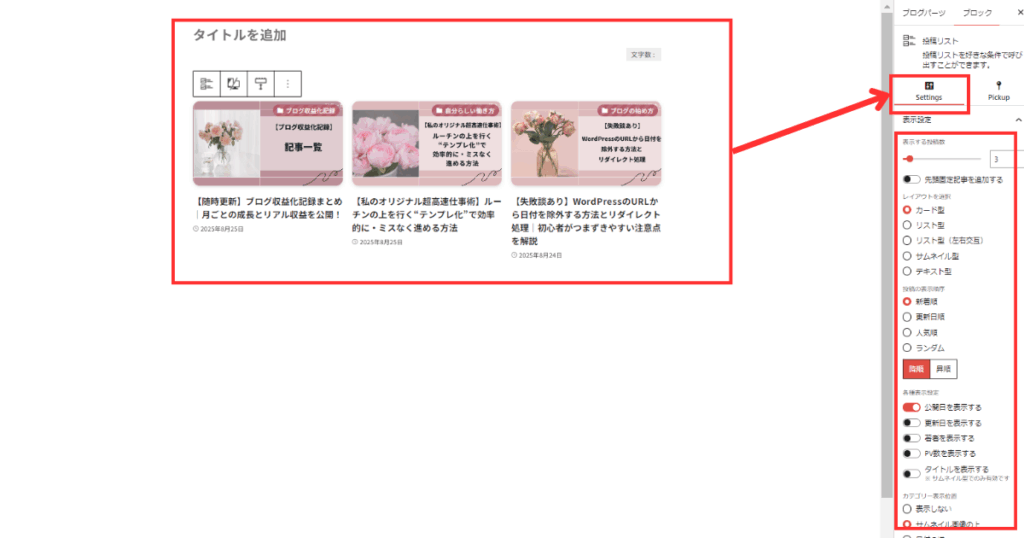
・SWELLの「投稿リストブロック(setting)」では、記事をどんな形で並べるかなど、自由に選べます。
※ここでのデザイン設定によって、読者の見やすさが大きく変わります。
・タイトルも記載しておきましょう。
- レイアウト →「 カード型」にするとビジュアル重視で見やすい
- 並び順 → 新着順 or 更新順
- 表示項目 → サムネイル・日付・タイトルなど
1. カード型(ビジュアル重視)
- サムネイル画像が大きく表示される
- デザイン性が高く、記事の雰囲気が伝わりやすい
- ガーデニングや旅行系など「写真で魅せる記事」に最適
2. リスト型(情報重視)
- タイトルと日付などがスッキリ並ぶ
- 一覧性が高く、素早く情報を探せる
- ブログノウハウや操作解説など「文字中心の記事」に最適
3. サムネイル小・テキスト型
- サムネイルを小さめにしてテキスト中心にする方法もあり
- コンパクトに収めたいときや、サイドバーに使うと効果的
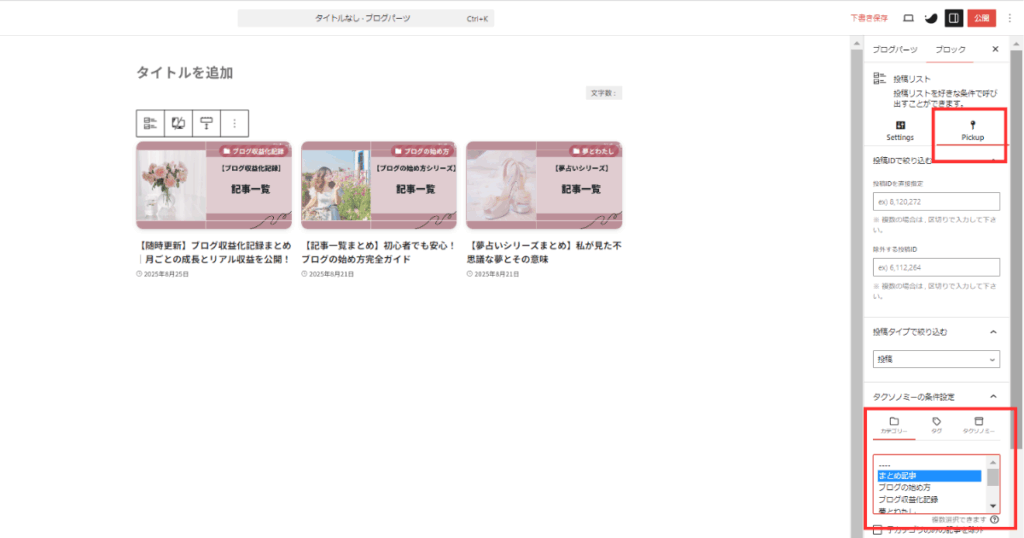
4. 表示したいカテゴリーを選択
・「Pickup」→「タクソノミーの条件設定」→「カテゴリー」で表示したい「カテゴリーの記事だけ」選ぶ。
💡 注意点!!
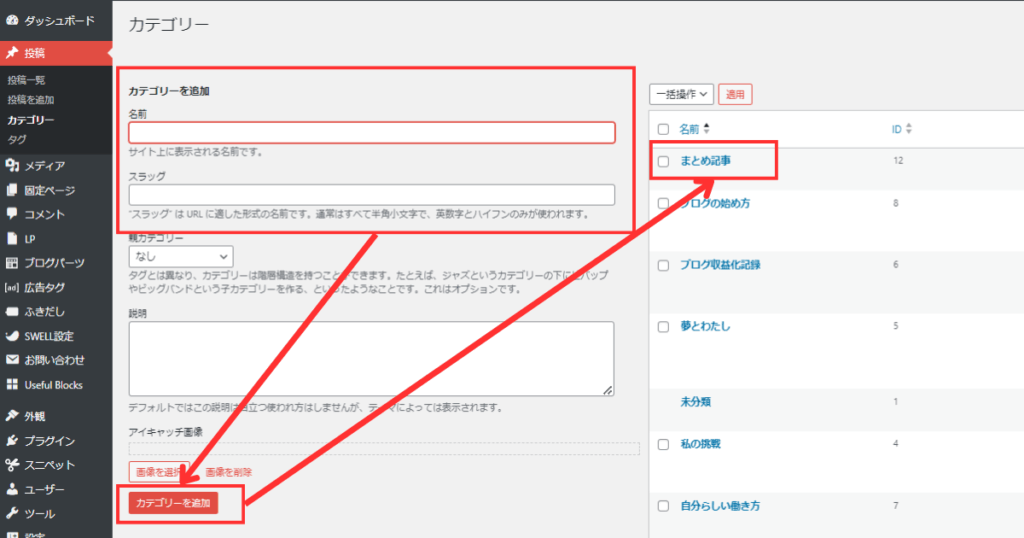
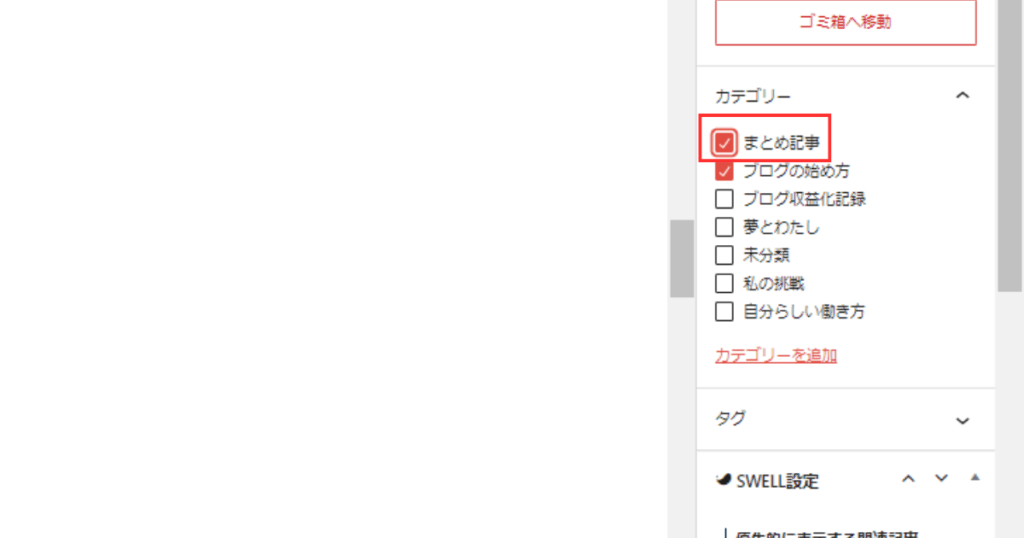
・記事をカテゴリーでまとめて出したい場合は、あらかじめ
WordPressの管理画面から「投稿」→「カテゴリー」に 出したい記事だけをまとめた「カテゴリー」を作成して、出したい各記事の画面にある「カテゴリーの中から追加」しておく必要 があります。
(※以下2枚画像を参照くださいね)
・もし1記事だけ表示したいなら、カテゴリーを作らなくてもOK。
ブログパーツ内で 記事URLを入れてブログカード にする方法でも呼び出せます。
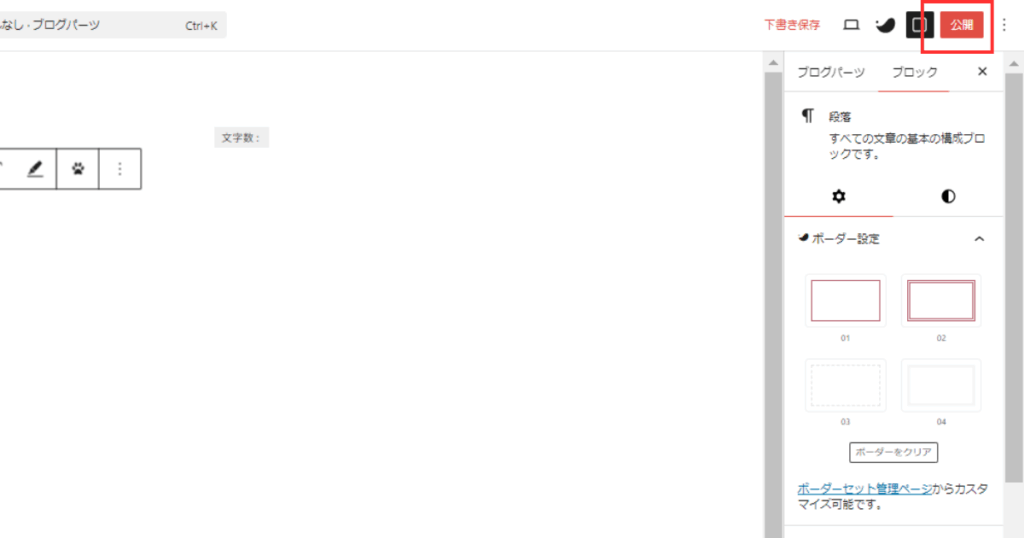
5. ブログパーツを公開&ショートコード取得
・「公開ボタン」をクリック
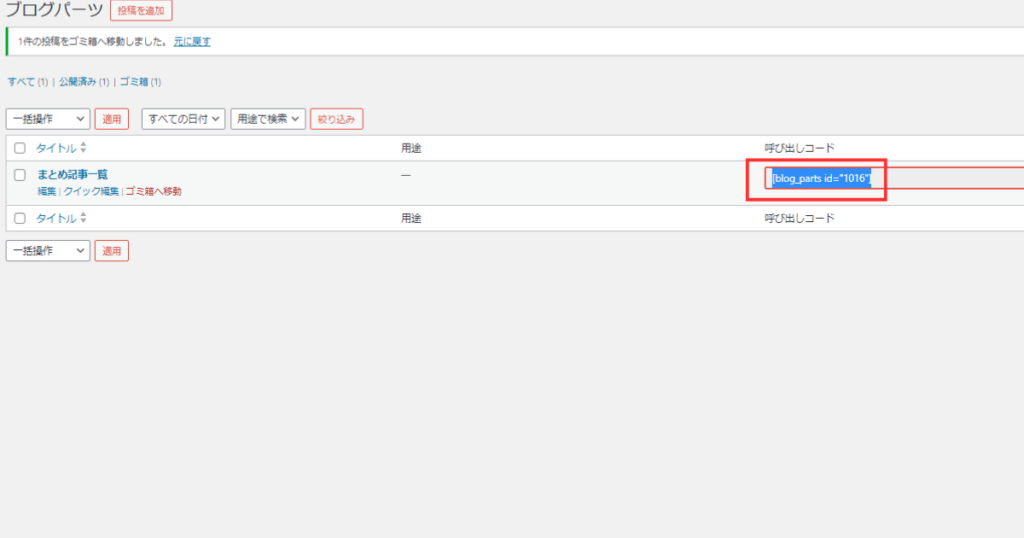
・ブログパーツ一覧画面で 「ショートコード」 が発行されます→選択コピー
6. ウィジェットにショートコードを設置
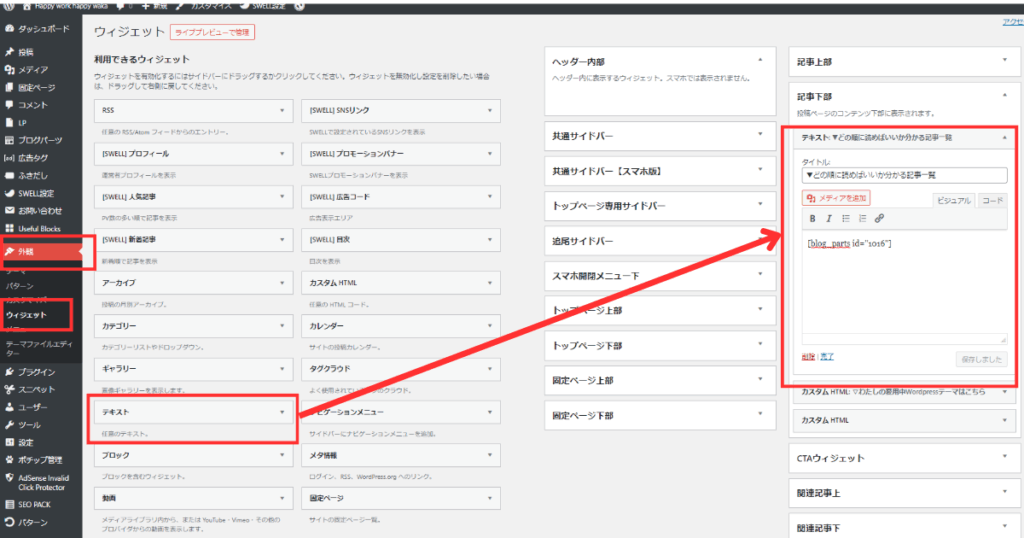
・管理画面 → 外観 → 「ウィジェット」
・「テキスト」を「記事下」や「関連記事下」(※表示したい場所を選ぶ)に追加
・コピーした「コード」を貼り付け、「完了」ボタンを押す
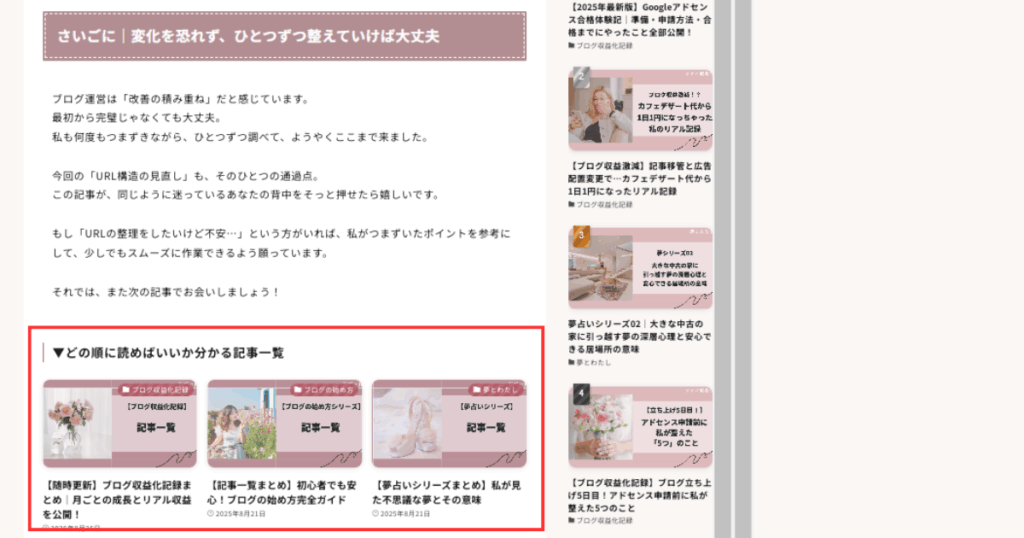
これで全記事下に「まとめ記事一覧」が自動で出ます!
応用編1|カテゴリーを作らず「1記事だけ」出す方法
「今回は1記事だけ紹介したい」という場合は、カテゴリーを作らなくてもOK。
ブログパーツ内に 「関連記事」 を配置し、表示したい記事のURLをペーストすれば、1記事だけでも呼び出せます。
複数記事を出したいときは、同じブログパーツ内にカードを並べればOK。
ただし、将来的に増えるなら「まとめカテゴリー」を作ったほうが管理しやすいです。
応用編2|トップページや固定ページにも使える
今回紹介したブログパーツは、記事下だけでなく:
- トップページ下部
- 固定ページ内
でも呼び出すことが可能です。
例えば、
「カテゴリーAの記事一覧をトップページ下に並べる」場合は…
1. 管理画面 → 外観 →ウィジェットを開く
2.一覧の中から「トップページ上部」または「トップページ下部」を選択
(下に出したいなら「トップページ下部」がおすすめ)
3.「テキスト」かウィジェットを選ぶ
4.中に「ショートコード」を貼り付けて保存
ショートコード1つで自在に配置できるので、応用範囲はかなり広いです♪
実際にやってみた感想

私も最初は
「カテゴリー指定できないじゃん!」
と悩みましたが、この方法を試してみたら…
記事下にバッチリ「まとめ記事一覧」が表示されました!✨
特に良かったのは:
- 関連性の高い記事だけを出せるので読者が迷わない
- SEO的にも内部リンクが整う
- デザインがSWELL標準なので統一感がある
ブログ運営で「読者の導線を作る」ことはとても大切なので、この設定をしてからページビューの回遊率もアップしました。
ちなみに、今回のように
こうした構成をしていくと、実は「サーバーの安定性」もかなり重要になってきます。
今回紹介したように、
こうした設計をしていくと、次にぶつかるのが「記事を書く時間が足りない問題」だったりします。
私自身、構成や導線を考えるのは好きなんですが、正直「毎回ゼロから本文を書く時間」はかなり負担でした。
そこで気になっているのが、AIブログくんです。
AIブログくんは、キーワードを設定するだけで
・検索分析をした上で記事を作成
・4,000〜8,000文字の長文にも対応
・タイトルやメタディスクリプションまで自動生成
という、「記事の土台作り」をかなり省力化してくれるツール。
AI任せにすると「これ本当?」と不安になることもありますが、根拠をチェックできるので、人の目で整えながら使えるのが安心だなと感じました。
こんな人には、相性がいいツールだと思います。
今は無料で3記事受け取れるので、「自分のブログに使えるかどうか」を試してから判断できるのも安心です。
▽AIブログくんの詳細はこちら(PR)

まとめ
- 記事下の関連記事をカスタマイズしたい
- まとめ記事一覧を自動で表示したい
- 内部リンクを整理してSEOを強化したい
そんな方はぜひ試してみてください。
私自身、これで本当に悩みが解消しましたし、同じように困っている人にも役立つと思います。