こんにちは、元花屋「和花人」のMIHOです。
WordPressでブログを運営していると、時々こんな経験はありませんか?
「え?こんなコメント残した覚えないのに…」
私も先日、突然コメント欄に“謎コメント”が現れてびっくりしました。
その正体は… 「ピンバック(トラックバック)」 というWordPress独自の仕組みだったんです。
この記事では、初心者さんにも分かりやすく
・ピンバックの仕組み
・実際に起きた私の体験談
・表示させない設定方法
をまとめてご紹介します。
そもそも「ピンバック」ってなに?
簡単に言うと、自分のブログにリンクが貼られた時に通知される仕組みです。
たとえば:
- 誰かが自分のブログ記事を引用して、そこにリンクを貼った
→ あなたのブログのコメント欄に「○○の記事からリンクされました」と通知が表示される
これが「ピンバック(またはトラックバック)」です。
外部だけじゃない!自分のブログからでも通知される
意外と知られていないのが、
自分のブログ内でリンクを貼ってもピンバックが飛ぶことがある
ということ。
実際に私も、関連記事を記事下に表示する設定にしていただけなのに、コメント欄に「Happy work happy waka」と表示されてびっくり…。
【実録】関連記事を貼っただけなのに“謎コメント”が発生した私の体験談
先日、和花人ブログのある記事内に関連記事リンクを自動で表示するよう設定しました。
すると突然、コメント欄に見慣れない投稿が…。
投稿者:wakawebshop.com
コメント内容:「Happy work happy waka 好きなことを仕事にしたいなら?目的と手段を間違えない自己分析のコツ!」
「え?これ私じゃん!」
内容をよく見ると、自分の記事のタイトルとURLがそのまま表示されていたんです。
一瞬「スパムか?」と思って調べてみたところ、これは“ピンバック”というWordPressの仕様によるものと判明。
なるほど…確かにリンク貼ったな…でも、こんなふうに毎回コメント欄に表示されるのは正直困る!
ということで、対策をすることにしました。
ピンバックを表示させない設定方法
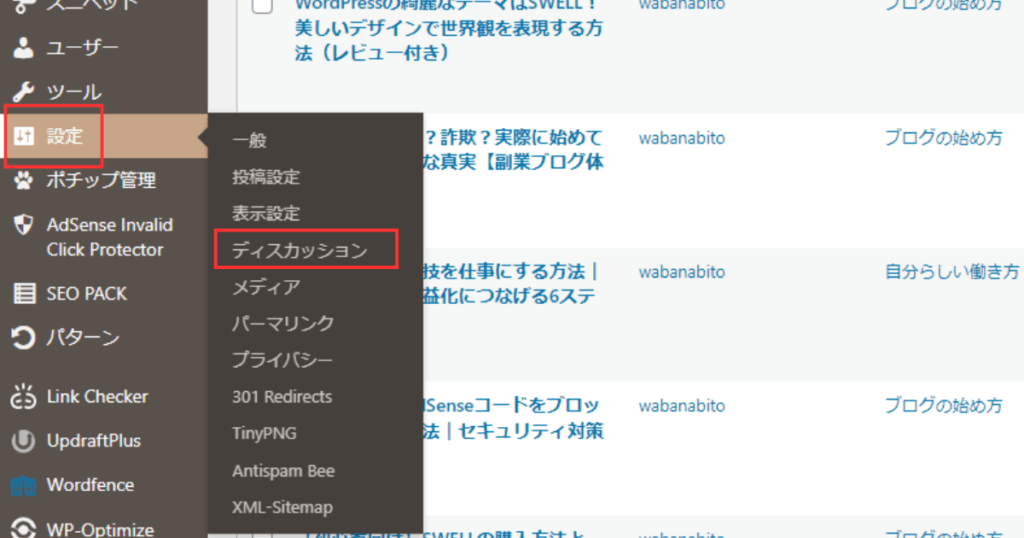
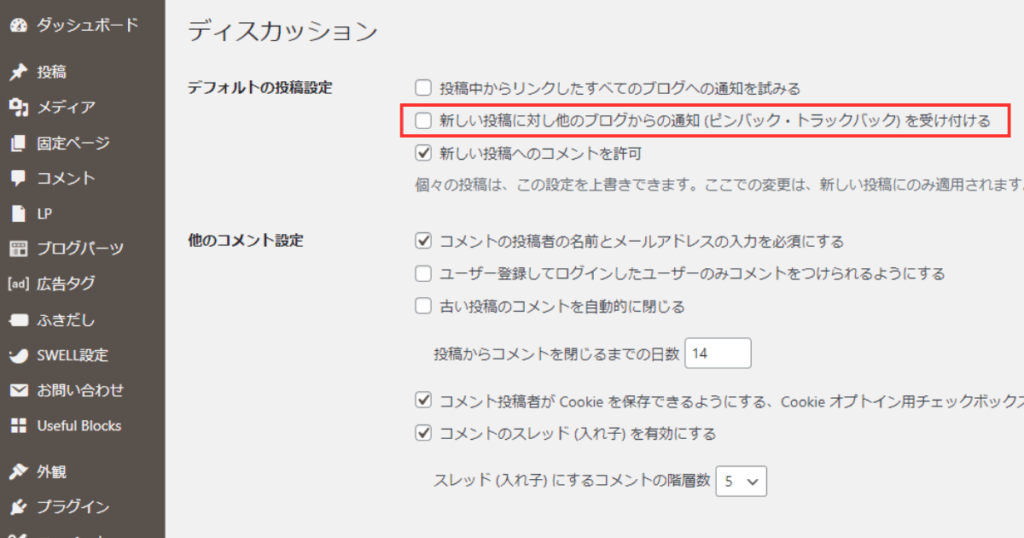
1. ダッシュボードから「設定」→「ディスカッション」へ
まずはWordPress管理画面にログインし、左メニューから設定 → ディスカッション をクリック。
2. チェックを外すべき項目はココ!
「デフォルトの投稿設定」の中にある
☑ 新しい投稿に対し他のブログからの通知 (ピンバック・トラックバック) を受け付ける
のチェックを「外して」ください。
この設定を「オフ」にすることで、今後は関連記事リンクを貼ってもピンバック通知がコメント欄に表示されなくなります。
注意点
このチェックを外すと、自分のブログ内で発生するピンバック通知は表示されなくなります。
ただし同時に、他のブログがあなたの記事にリンクを貼ってくれた場合の通知も受け取れなくなるので、その点は覚えておきましょう。
多くの初心者さんにとっては外部通知を特に活用する機会が少ないので、煩わしい内部ピンバックを防ぐために「オフ」にしておくのが安心です。
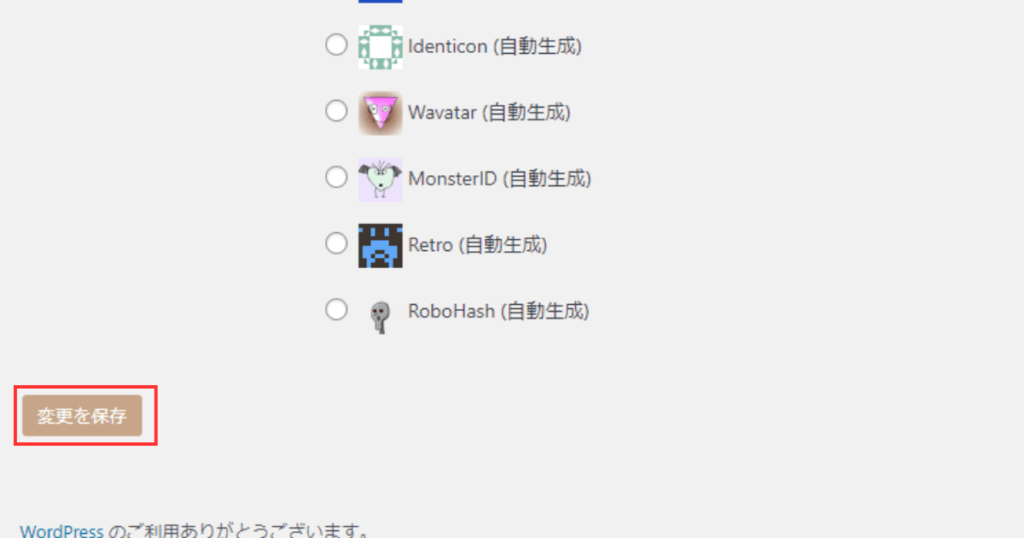
3. 「変更を保存」ボタンをクリックして完了!
これだけでOKです♪
すでに表示されてしまったコメントの削除方法
設定を変えても、すでに表示されてしまったピンバックコメントは自動では消えません。
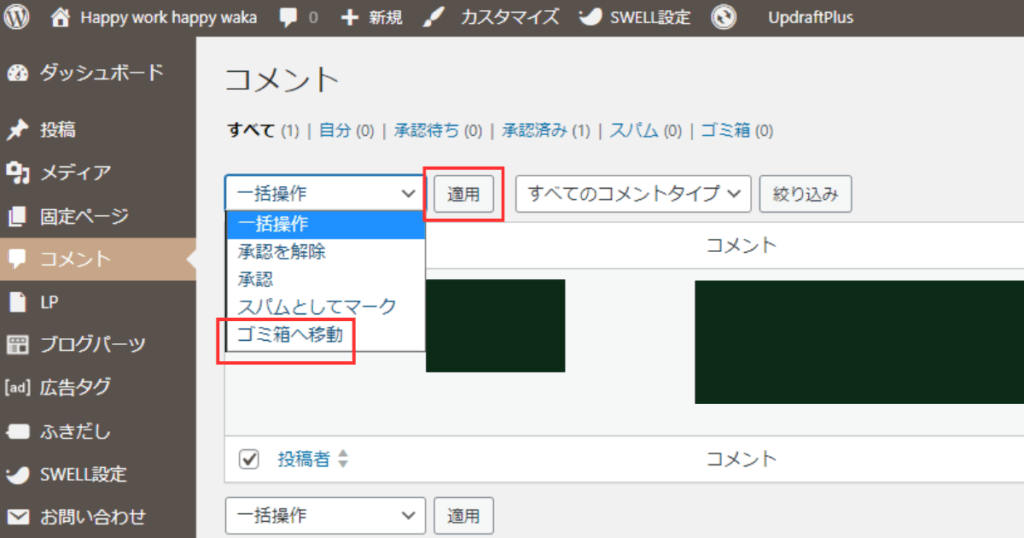
削除手順:
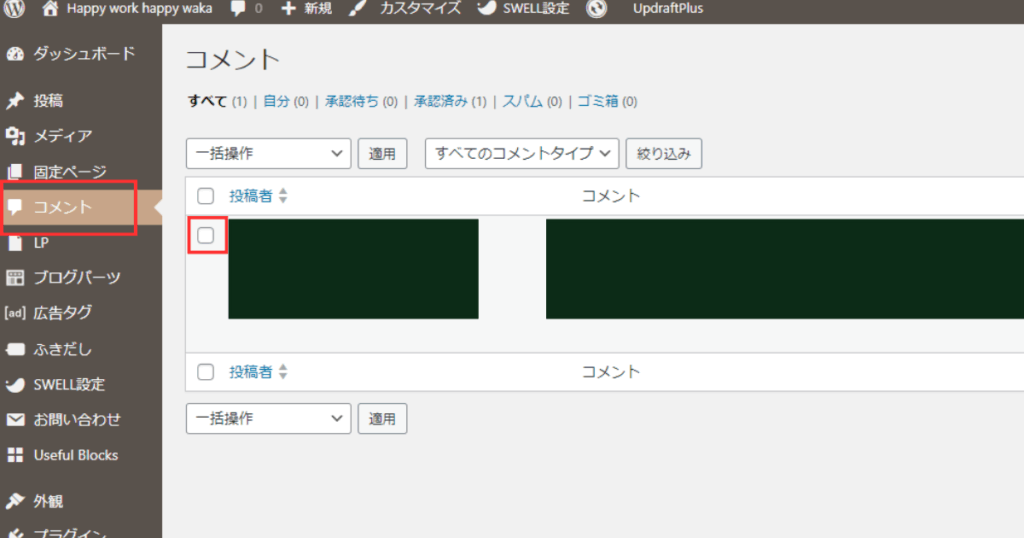
- WordPress管理画面から「コメント」へ
- 削除したいピンバックコメントにチェックを入れる
- 「ゴミ箱へ移動」を選んで「適用」
- 必要に応じて「ゴミ箱を空にする」
これでスッキリ!
ピンバックは悪者じゃないけど…
もともとピンバックは、「あなたの記事を紹介したよ!」という通知を受け取るための便利機能です。
ただし、自分のブログ同士でリンクしたときにまで通知されてしまうと、ちょっと煩わしく感じてしまいますよね。
特に、初心者さんやこれからブログを立ち上げる方にとっては、「なにこれ?勝手にコメントが…」と不安になるかもしれません。
私が感じたポイントとアドバイス
- WordPressを使い始めたばかりだと、ピンバックの存在は知らない人も多い
- 関連記事リンクの自動挿入で、意図せずピンバックが発生することも
- 設定で簡単に防げるので、最初にオフにしておくのがオススメ!
ピンバックの仕組みや対策をまとめると、初心者さんでも安心してブログを続けられるはずです。
ただ、ブログ運営は「設定でつまずかないこと」だけが大事ではありません。
むしろ本番はここから――記事を書いて、読者に届けることです。
ちなみに、WordPressの設定に慣れてきたら次に大切なのは「書く力」。
ブログは設定だけではなく、記事の内容で読者に伝わるかどうかが決まります。
私のおすすめは【Media Labo】。
専属講師がつき、現役ライターから直接学べるので「読まれる文章」がしっかり身につきます。
▼Media Laboの詳細はこちら

【まとめ】関連記事リンクを貼るとコメント欄に出てくる「ピンバック」の正体と対策
| 項目 | 内容 |
|---|---|
| ピンバックとは? | 他の記事からリンクされたことを通知する機能 |
| なぜ起きる? | 自分のブログ内リンクでも通知が飛ぶ設定になっているから |
| 対処方法 | ディスカッション設定でピンバック通知をオフにする |
| コメントの削除 | コメント欄から手動で削除が可能 |
最後に:自分のブログだからこそ、分からないことはすぐ調べてスッキリさせよう!
ブログ運営って、本当に「分からないこととの戦い」ですよね。
今回のように「え?なんで!?」という出来事も、ひとつずつ調べて・試して・理解していけば大丈夫。
私自身も、こうしてちょっとずつ知識を増やしながらブログ運営を楽しんでいます♪
これからブログを始める方、始めたばかりの方にとって、今回の内容が少しでも参考になれば嬉しいです。
ではまた、次回の記事でお会いしましょう♡
「勉強も大事だけど、まずは記事を量産したい!」という方には【AIブログくん】がおすすめです。
キーワードを入力するだけで4,000〜8,000字の記事を自動生成し、WordPressに投稿まで自動化。忙しい方でもブログを止めずに続けられます。
しかも「最初の3記事は無料」で試せるので、安心して始められますよ。
▼ AIブログくんを無料で試してみる