
「GA4を入れたいけど、コードを触るのが怖い…」
そんなSWELLユーザーさんにおすすめなのが、公式開発者が作ったプラグイン「SEO SIMPLE PACK」です。
この記事では、初心者でも安心してできるGA4の導入手順を、画像付きでわかりやすく解説します!
私自身、ブログを始めた当初は無料テーマ「COCOON」を使っていて、慣れてきたタイミングで「SWELL」に乗り換えました。
このSWELL、見た目も機能も本当に使いやすくて、今ではすっかり気に入っています♪
▼わたしの使っているSWELLはこちら

この記事を読んでくださっている方は、おそらくすでにSWELLを使っている方が多いと思いますが、もし「今まさにSWELLにしようか悩んでいる」という方がいたら…
▼別記事でSWELLの魅力も紹介しているので、ぜひご覧くださいね。

【この記事でわかること】
- Googleアナリティクス(GA4)とは?
- SWELLユーザーにSEO SIMPLE PACKをおすすめする理由
- SEO SIMPLE PACKでのGA4設定手順
- SWELLのカスタマイズ画面から設定する方法(非推奨な理由も解説)
- よくある失敗例と注意点
Googleアナリティクス(GA4)って何?
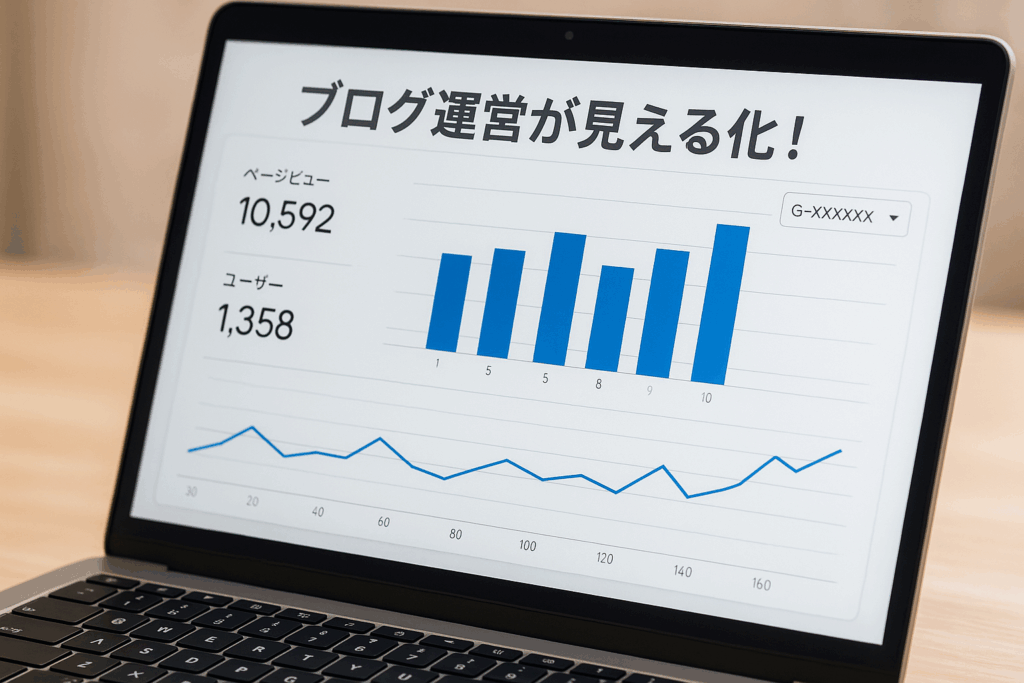
Googleアナリティクス(GA4)は、Googleが提供する無料のアクセス解析ツール。
「今どれくらいの人が見ているのか」「どの記事が人気なのか」を把握できるので、ブログを収益化したい方には必須の存在です。
GA4を使うためには
まず、GA4を設定するには以下の2つが必要です。
- Googleアナリティクスのアカウント(GA4プロパティ)
- 測定ID(G-から始まるコード)
▼Googleアナリティクスの設定についてはこちらの記事をチェックしてみてね!

SWELLユーザーは「SEO SIMPLE PACK」が断然おすすめ!

SWELLには独自のカスタマイズ機能がありますが、GA4の設定には「SEO SIMPLE PACK」というプラグインを使うのがおすすめです。
私自身、いろいろなSEO系プラグインを試してきた中で、SWELLと最も相性が良かったのがこの「SEO SIMPLE PACK」。
ここでは、そのおすすめポイントを詳しくご紹介します!
✅1. SWELL開発者が作った公式プラグインだから相性抜群
実はこの「SEO SIMPLE PACK」、SWELLの開発者である了さん(Ryoさん)が作ったプラグインなんです。
つまり…
他のSEO系プラグイン(All in One SEO、Yoast SEOなど)では、「表示崩れが起きた」「重くなった」「OGPがうまく出ない」などのトラブルが出ることも。
でも、SWELLユーザーに最適化されたSEO SIMPLE PACKなら、そういった相性問題が発生しにくいんです。
✅2. 設定がシンプルで初心者でも迷わない
SEO SIMPLE PACKは、名前の通り「シンプル設計」が魅力。
必要最低限の設定項目に絞られていて、初心者でも直感的に使えます。
たとえば…
- Googleアナリティクスの設定 → 測定IDを貼るだけ
- Googleサーチコンソールの設定 → HTMLタグを貼るだけ
- OGP(SNS画像)の設定 → ボタンでON/OFF切り替えできる
「専門用語だらけでどこを触っていいか分からない…」という人でも安心です。
✅3. 軽量で高速、サイトが重くならない
SEO SIMPLE PACKは、とても軽量なプラグインです。
他の多機能SEOプラグインと違って、不要な機能がないぶん、サイト表示の速度に影響を与えません。
ブログにとって「表示速度」はSEOにも関わる重要なポイント。
「必要なことだけを、軽くスマートに実装したい」なら、迷わずこれです。
✅4. コードを触らなくてOK!安全に設定できる
GA4のコードやmetaタグなど、直接テーマに貼るやり方もありますが…
コードを間違えると、サイトが真っ白になるリスクもあるんですよね。
でも、SEO SIMPLE PACKなら
- GA4 → 測定IDを入力するだけ
- サーチコンソール → メタタグをコピペで入力するだけ
一切コード不要なので、初心者さんでも安心して設定できます◎
✅5. SWELLアップデートに合わせて安心して使える
「SWELLと一緒に開発が進んでいる」ことも、大きなメリット。
他のプラグインだと、WordPressやテーマのバージョンアップに対応しておらず、突然使えなくなることもあります。
でもSEO SIMPLE PACKなら、SWELLと一緒に安定してアップデートされるので、将来性も安心です。
まとめ:SWELLを使っているなら、SEO SIMPLE PACKで間違いなし!
SWELLユーザーさんにとって、SEO SIMPLE PACKは
「余計な機能は要らない。でも必要な設定はしっかりしたい!」
という思いにぴったりのプラグインです。

私自身、いろいろ試した結果、最終的にはこれ1本に落ち着きました。
特にブログを始めたばかりの方や、難しいことが苦手な方にはおすすめです。
ちなみに、SWELLを導入するなら「サーバー選び」もとても大切です。
私自身は エックスサーバー(XSERVER) を利用していますが、速度・安定性・サポートの安心感で一番おすすめできます。
SWELL公式でも推奨されているので、安心して長く使えますよ。
▼エックスサーバーの詳細はこちら
【手順①】SEO SIMPLE PACKのインストールと有効化
- WordPressのダッシュボードから
「プラグイン」→「プラグインを追加」もしくは「新規追加」をクリック - 画面が切り替わったら上の方にあるプラグインの文字の横「プラグインを追加」をクリック
- 「プラグインの検索」の検索窓に「SEO SIMPLE PACK」と入力
- 「SEO SIMPLE PACK(作者:Ryo)」をプラグインの中から探して「今すぐインストール」
- 「プラグイン」の一覧で「SEO SIMPLE PACK」を探して「有効化」ボタンを押す
- 私の場合、毎回更新するのは手間なので、「自動更新を有効化する」にしています。
これで準備OKです!
【手順②】GA4の測定IDを用意する
次にGoogleアナリティクスの管理画面にログインし、以下の手順で測定IDを取得します。
- Googleアナリティクスにアクセス
- 「左下にある歯車マークの管理画面」から「データストリーム」へ進む
- 自分のブログのストリームの行が出てくるので「クリック」
- 表示された一番右端にある 「測定ID(G-XXXXXXX)」 をコピー(※右端のコピーマークをクリックする)
【手順③】SEO SIMPLE PACKで測定IDを貼り付ける
ここがメインの作業です!
- WordPressの管理画面(左側)の中から「SEO PACK」が出現しているので探して→「一般設定」へ
- SEO SIMPLE PACK 一般設定の画面が表示される
- タブの5番目あたりに「Googleアナリティクス」のタブがあるので開く
- Googleアナリティクス設定の「”Measurement ID” for GA4」に、先ほどコピーしたIDを貼り付ける
- 画面下の「変更を保存」をクリック
\これで完了~!/
【補足】設定が反映されているかの確認方法

「GA4の測定IDを入力して保存…さて、これで本当に反映されてるのかな?」
設定が終わった直後って、ちゃんと動いてるかどうか不安になりますよね。
でもご安心を!ここでは、設定が反映されたかどうかを自分で確認する方法を、3ステップで丁寧にご紹介します。
✅方法①|Googleアナリティクスの「リアルタイムレポート」を使う
まず最も手軽な確認方法が、Googleアナリティクスのリアルタイム画面を見ることです。
✔ やり方:
- Googleアナリティクスにアクセス
- 左メニューから「レポート」→「リアルタイムの概要」をクリック
- 「自分のブログ」を別のタブで開く(※もしくはスマホからでもOK)
- 数秒〜数分後、「1名のアクティブユーザー」が表示されれば反映済み!
このとき、スマホでブログを開いて、PCでアナリティクスを確認すると分かりやすいですよ。
✅方法②|ブラウザ拡張機能「Tag Assistant(by Google)」でチェック
もっと確実に知りたい方は、Google公式の「Tag Assistant(旧: Tag Assistant Legacy)」という拡張機能を使うのがオススメ!
✔ 導入と使い方:
- Google Chromeウェブストアで「Tag Assistant by Google」を検索&追加
- 自分のブログを開いた状態で、右上の拡張機能アイコンをクリック
- 「Tag Assistant」を実行すると、サイトに読み込まれているタグが一覧で表示されます
- 「Google Analytics: GA4 Configuration」や「G-XXXXXXX」のような測定IDがあれば成功!
もし表示されない場合は、キャッシュの影響か、設定ミスの可能性があります。
✅方法③|プラグインがきちんと設定されたか再確認する
設定がうまく反映されていない…というときは、もう一度SEO SIMPLE PACKの設定画面を見直してみましょう。
- 測定ID(G-から始まるコード)は正しくコピペされているか?
- 「G」ではなく「UA」から始まっていないか?(それは旧アナリティクスです)
- 保存ボタンを押し忘れていないか?
反映に時間がかかる場合もある
GA4は、設定直後すぐには反映されないこともあります。
リアルタイムに表示されない=失敗というわけではないので、焦らず数時間〜1日ほど様子を見ましょう。
また、広告ブロッカーなどの影響で、自分のアクセスがカウントされない場合もあります(特にスマホやセキュリティ系のブラウザを使用時)。
不安なときはこの3つを順番に試してみて
| 手順 | 確認方法 | 難易度 | 成功の目安 |
|---|---|---|---|
| ① | GA4のリアルタイムで自分のアクセスを見る | ★☆☆ | ユーザー数「1」が表示されればOK! |
| ② | Tag Assistantでタグの読み込み状況を確認 | ★★☆ | GA4タグが表示されればOK! |
| ③ | SEO SIMPLE PACKの入力内容を再チェック | ★☆☆ | 測定IDが正確か、保存済みか確認! |
「これで本当にいいのかな?」と迷ったとき、この3ステップを1つずつ確認するだけで、ほぼ確実に答えが出ます。
私自身も最初は何度も見直しましたが、
「ちゃんと数字が動き出した!」その瞬間が、ブログ運営の楽しさにつながるんですよね♪
【注意】SWELLカスタマイザーからの設定は非推奨!
SWELLには「カスタマイズ」→「アクセス解析コード」に直接コードを貼り付ける方法もありますが、初心者さんにはおすすめできません。
その理由は…
貼り方を間違えるとサイトが真っ白になることがある
GA4はタグ構成が複雑で、正しく動作しないケースもある
安心・安全に設定するなら、やっぱり「SEO SIMPLE PACK」を使いましょう。
よくあるQ&A

GA4の設定を終えても、最初は「これで本当に大丈夫なのかな?」と不安になりますよね。
私もそうでした(笑)!ここでは、よくある疑問やつまづきポイントをQ&A形式でまとめておきます。
- GA4を設定したのに、アクセス数が「0」のままです…
-
大丈夫!反映には時間がかかることもあります。
設定してすぐに反映されないことはよくあることです。
GA4は、設定後すぐにはリアルタイムデータが反映されないこともありますし、そもそもアクセスがまだ少ない場合は当然「0」になります。~確認ポイントは以下の通り~
・自分でブログにアクセスしてみる(別の端末推奨)
・GA4の「リアルタイム」で確認
・Tag Assistantでタグが読み込まれているか確認それでも数日間ゼロのままであれば、IDの貼り間違いや保存漏れの可能性も。
「G-XXXXXXX」の測定IDを再確認してみましょう! - 自分のアクセスってGA4にカウントされるの?
-
はい、カウントされます(ただし除外設定も可能です)。
GA4では、自分で自分のブログを閲覧した場合もアクセスとしてカウントされます。
そのため、アクセスが少ない初期段階では「これ、自分のアクセスじゃん…」という現象がよくあります(笑)
ただし、「自分のアクセスを除外する」こともできます。※除外するのは、「Googleアナリティクスの接続確認が終了してから」にしましょうね。
▽以下の記事に「除外方法」を解説しているので、チェックしてみて下さい
※IPアドレスの指定などが必要なので、設定が少し難しければ無理してやらなくてもOKです。
私は最初は気にせず使っていました(笑)あわせて読みたいGoogleアナリティクス(GA4)の設定方法完全ガイド|初心者でもできる導入&アクセス除外 「どの記事が読まれているのか分からない…」「アクセス数が正しいのか不安…」 そんなブログ初心者さんに必須なのが Googleアナリティクス(GA4)です。 この記事では、G…
- 「UA-〜」のコードも持っているんだけど、それは使わないの?
-
それは旧バージョン(ユニバーサルアナリティクス)のIDです。今は使いません。
「UA-〜」から始まるコードは、2023年7月でサポートが終了した旧Googleアナリティクス(ユニバーサルアナリティクス)用のIDです。
現在のアナリティクスは、「GA4(G-〜)」が主流かつ公式サポート対象なので、これから始める方は「G-」から始まる測定IDを使いましょう。 - SWELLカスタマイザーの「アクセス解析コード」に貼るのと、SEO SIMPLE PACKでは何が違うの?
-
SEO SIMPLE PACKの方が安全で確実です。
SWELLには、テーマカスタマイズ画面内に「アクセス解析コード」の入力欄があります。ここにGA4のスニペットコードを貼り付ける方法もありますが…
初心者さんにはおすすめできません!
なぜなら、
- コードを間違えるとブログが真っ白になるリスクがある
- GA4タグは、他のGoogleツールとの連携やタイミングが複雑で表示されないこともある
- SEO SIMPLE PACKの方が保存ミスを防げるし、後から見返しやすい
つまり、「GA4の測定IDを入力するだけ」で済むSEO SIMPLE PACKの方が、安心なんです◎
- 設定をやり直したいときは、削除しても大丈夫?
-
はい、再設定はいつでも可能です。
もし測定IDを間違えていた場合や、他の設定と混同してしまった場合も、慌てなくて大丈夫。
SEO SIMPLE PACKの管理画面で測定IDを修正・削除して、再入力すればOK!Googleアナリティクス側も、プロパティは複数作れますし、ブログ側も何度でも再設定可能なので、気軽にやり直して大丈夫です。
ひとことアドバイス
GA4は正直、最初は難しく感じるかもしれません。
でも、「どんな人が、どの記事を見てくれているのか」がわかるようになると、ブログ運営が一気に面白くなるツールでもあります。
焦らず、1つ1つ確認しながら、あなたのブログにもアクセス解析の「目」をつけてあげてくださいね!
【まとめ】GA4導入で「データが見える」安心を
私はこのブログを始めた当初、
「誰か見てくれてるのかな?」「どんな記事が好まれてるの?」
と手探りの毎日でした。
でも、GA4を導入したことで、「この記事は〇人が見てくれてるんだ」と安心感を得られるようになりました。
それは、数字のためだけじゃなく、読者との小さなつながりを感じられる瞬間でもあります。
SWELLを使っている方なら、SEO SIMPLE PACKで簡単にGA4を導入できます。
ぜひ今回の手順を参考に、あなたのブログにもアクセス解析を取り入れてみてくださいね!