「Googleアドセンスに申請したいけど、何記事くらい必要?」
「どこまでブログを作ってから申請すればいいの?」
初めてGoogleアドセンスに申請する時って、分からないことが多いですよね。
私は2つ目のブログを立ち上げた時、
この記事では、
- 申請した時の記事数
- 記事の文字数
- 用意した固定ページ
- 記事を書く時に意識したこと
- 審査中にやっていたこと
- 実際に合格通知が届くまで
など、私が実際にやったことをそのまままとめます。
これからGoogleアドセンスに申請する方の、一つの参考例として使ってください。
※この記事は、私が2025年8月にGoogleアドセンスへ申請した時の体験をもとに、2026年現在のGoogle公式情報も確認してまとめています。
Googleアドセンスとは?
広告を掲載するためには、AdSenseへサイトを登録し、Googleによる確認・審査を受けます。
Google公式では、AdSenseを利用するサイトについて、独自性がありユーザーにとって有益なコンテンツであることや、ポリシーを遵守していることなどを案内しています。
「○記事あれば合格」
「1記事○文字以上必要」
といった最低記事数・最低文字数は、Google公式では指定されていません。
では、実際に私はどんな状態で申請したのか。
ここから詳しく紹介します。
私がGoogleアドセンスに合格した時の状況
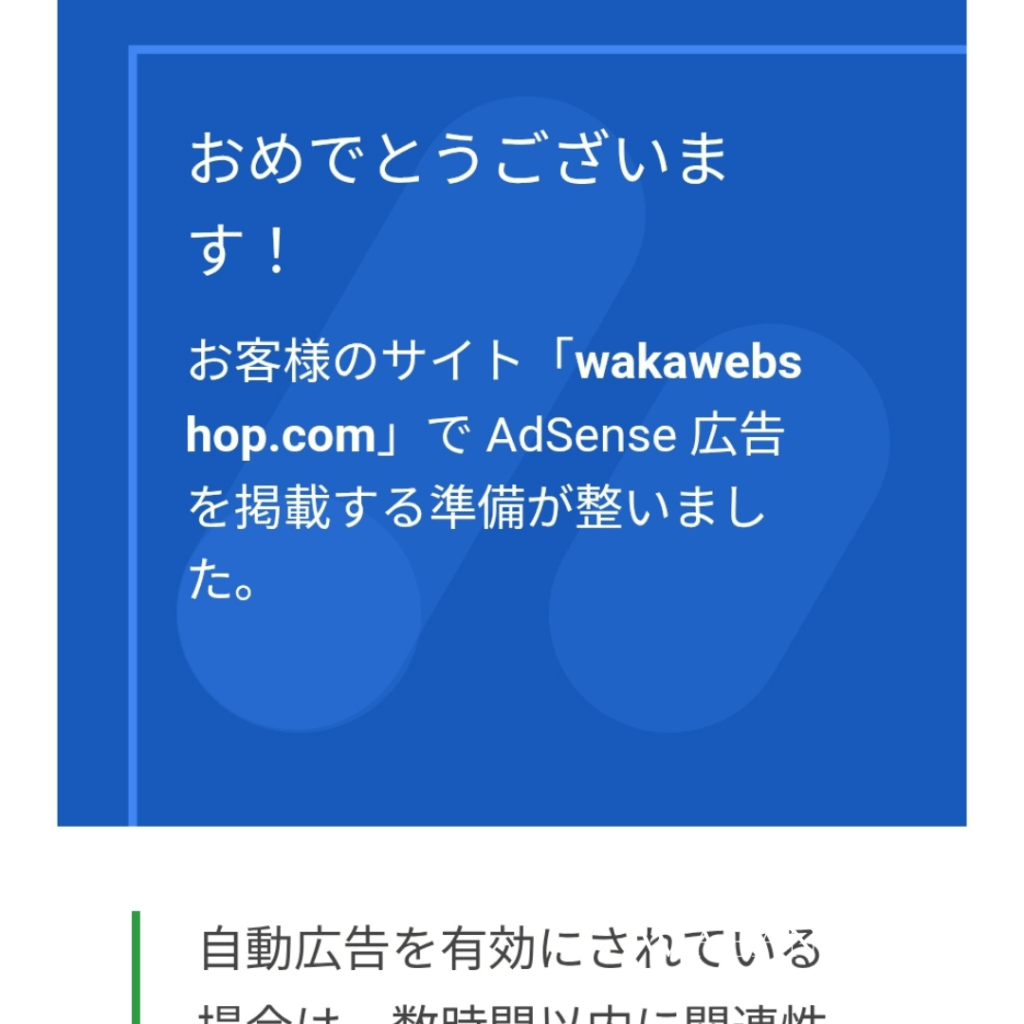
ブログを立ち上げてから約10日。
私はある程度記事を書き、サイト内も一通り整えてから申請しました。
申請前に準備したこと

当時、私が申請前に整えていたのはこちらです。
□ 独自ドメイン(Wordpress)
□ 21記事を公開
□ プライバシーポリシーを設置
□ お問い合わせページを設置
□ 運営者情報を掲載
□ カテゴリー整理
□ 自分の体験を含めた記事を作成
□ サイト内を普通に閲覧できる状態まで整える
□ AdSenseとサイトを接続
私の場合、
「記事だけ書いて、とりあえず申請してみよう」
ではなく、
読者がブログに来た時に、普通に一つのWebサイトとして読める状態まで作ってから申請しました。
特にプライバシーポリシーについては、AdSense利用時に必要な開示事項がGoogleから案内されています。
① 記事は21記事まで書いてから申請した
最初から、
「21記事あれば絶対に受かる!」
と思っていたわけではありません。
ブログを立ち上げて記事を書きながら、カテゴリーや固定ページなども整えて、
と思ったタイミングで申請したら21記事だった、という感じです。
Google公式では最低記事数は指定されていないので、21記事はあくまで私の実例です。
大事なのは記事数そのものより、
そのサイトに、読者が実際に読むコンテンツがきちんと入っているか。
私はそこを意識していました。
② 1記事1,500〜3,000文字程度が中心だった
当時の記事は、
のものが中心でした。
ここも、
「1,500文字書けば合格する」
という話ではありません。
私は文字数を埋めることより、
ことを意識していました。
たとえば、
「○○とは?」
という一般的な説明だけで終わらせず、
- 私はどうだったのか。
- 実際に何をしたのか。
- どこで困ったのか。
- やってみて何が分かったのか。
そういった、
これは今ブログを書く時にも大切にしています。
③ 自分の「体験」を記事に入れた
Google検索では、コンテンツを考える際の考え方として、
というE-E-A-Tが紹介されています。
だからといって、難しく考える必要はないと思っています。
私がブログを書く時に意識しているのは、
「ネットで調べたことを並べるだけの記事にしない」
ということ。
実際に自分が経験したことなら、
- 写真もある。
- 数字もある。
- 失敗したこともある。
- 「思っていたのと違った」という発見もある。
今回の記事だって、
「21記事で申請して、約3日で合格した」
という私自身の経験があるから書けています。
④ 固定ページも先に整えた
私はAdSenseへ申請する前に、
も作っていました。
「記事を増やすこと」だけに集中せず、
私はこの考え方でブログ全体を整えました。
特にプライバシーポリシーは、AdSenseを利用するならGoogle公式の最新情報を確認しながら必要な内容を記載しておきましょう。
⑤ 審査中も普通にブログを更新した
AdSenseに申請した後も、私はブログ作りを止めませんでした。
当時の記録を見ると、
と更新しています。
申請したからといって結果を待っていたわけではなく、
そして8月13日。
Googleから合格通知が届きました。
申請から、約3日でした。
Googleアドセンスの審査期間は?

私は約3日で結果が出ましたが、審査にかかる時間はサイトによって異なります。
Google公式でも、サイトの確認には通常数日、場合によっては2〜4週間かかることがあると案内されています。
なので、
「3日経ったのにメールが来ない!」
と焦る必要はありません。
AdSenseの管理画面で状況を確認しながら待ちましょう。
Cocoon・SWELLでも申請できる?
私はWordPressを使っていて、現在のテーマはSWELLです。
AdSenseでは、サイトとAdSenseを接続してGoogleが確認できる状態にします。
WordPressテーマによってコードの設置方法などが違うので、
を確認するのが分かりやすいです。
CocoonやSWELLを使っている場合も、テーマ側の最新マニュアルを確認しながら設定してください。
不合格だった時は「記事数」だけを増やさない

もし審査に通らなかったら、
「記事が少なかったのかな?」
と考える人も多いと思います。
でも、
Googleから表示されている内容を確認して、
- コンテンツなのか。
- サイトの状態なのか。
- ポリシーに関する部分なのか。
まず、どこを見直す必要があるのか確認する。
ここはブログの改善でも同じですね。
これは私自身、今でも大切にしている考え方です。
まとめ|私は21記事で申請し、約3日で合格しました
私がGoogleアドセンスに申請した時は、
という流れでした。
私が特に意識していたのは、
「何記事書けば合格する?」だけを考えないこと。
記事を書く。
自分の経験を入れる。
必要なページを作る。
カテゴリーを整理する。
読者が普通に読めるサイトにする。
私は、
これからGoogleアドセンスに申請する方は、
「あと何記事必要?」
だけではなく、
「今のブログを初めて見た人が、普通に読めるサイトになっているかな?」
という視点でも、一度確認してみてください。
私の「21記事・3日合格」という実例が、これから申請する方の参考になれば嬉しいです。