こんにちは、和花人(わばなびと)ブログのMIHOです。
私はほぼ独学でWordPressブログを立ち上げ、わずか2日でデザインまで完成させました。
「ブログって立ち上げに時間がかかるんじゃないの?」
「初心者だとデザインは難しそう…」
そう思っている方も多いと思います。
確かに、こだわりながら作れば3日〜1週間かかることもあります。
でも、あらかじめテーマやターゲットを決めて準備をしておけば、短期間で仕上げることも十分可能なんです。
今回は、私が実際にやったブログ立ち上げ〜デザイン完成までの流れを、初心者さんにもわかりやすく解説します。
スピード重視ではなく、ご自身のペースで進めても大丈夫ですので、安心して読み進めてください。
この記事を読めば、「私もできそう!」と感じてもらえるはずです。
1. まずはテーマとターゲットを決める

私がブログ立ち上げで最初にやったことは、「テーマ」と「ターゲットの設定」です。
ここを最初に決めておくと、デザインや配色、記事の方向性がブレません。
私の場合:「テーマ」について
- mihorinblog → ガーデニング
- 和花人ブログ → 女性の働き方、副業、好きを仕事にする方法
そして、両方のブログで共通してターゲットを設定しました。
▽テーマについてはこちらの記事をチェック!
私の場合:ターゲット設定
私の発信のターゲットは、40代の女性。
「もっと自分らしい生き方をしたい」「今の環境だけでは発揮しきれない魅力を活かしたい」と考えている方です。
- 今の職場や働き方にやりがいはあるけれど、本当はもっと自由に動きたい
- 評価や役割にしばられず、自分の力を試したい
- 好きなことや得意なことを仕事に活かしてみたい
- 新しい挑戦を始めて、自分らしい働き方を叶えたい
- 制約なく働ける環境で、自己表現を広げたい
そんな方に向けて、私はブログを通じて「好きなことを形にする方法」や「継続できる運営のコツ」をお届けしています。
こうしておくと、記事やデザインの方向性がブレず、訪問者にも「自分向けのブログだ」と感じてもらいやすくなります。
▽ターゲット設定について知りたい方はこちらの記事をチェック!

2. DAY 1:準備と基礎設定
STEP1:サーバー契約&WordPressインストール
まずはレンタルサーバー(私はエックスサーバー)を契約し、ドメインを取得。
エックスサーバーの「WordPressクイックスタート機能」を使えば、契約〜インストールまで1時間以内で終わります。
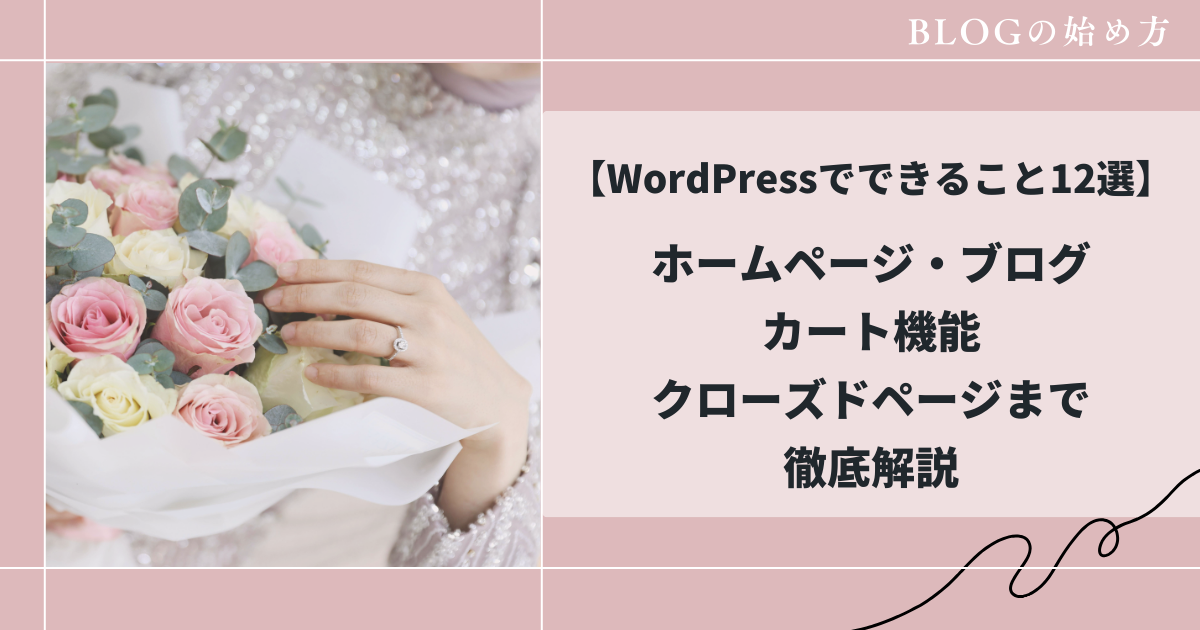
▽Wordpressについてはこちらをチェック!
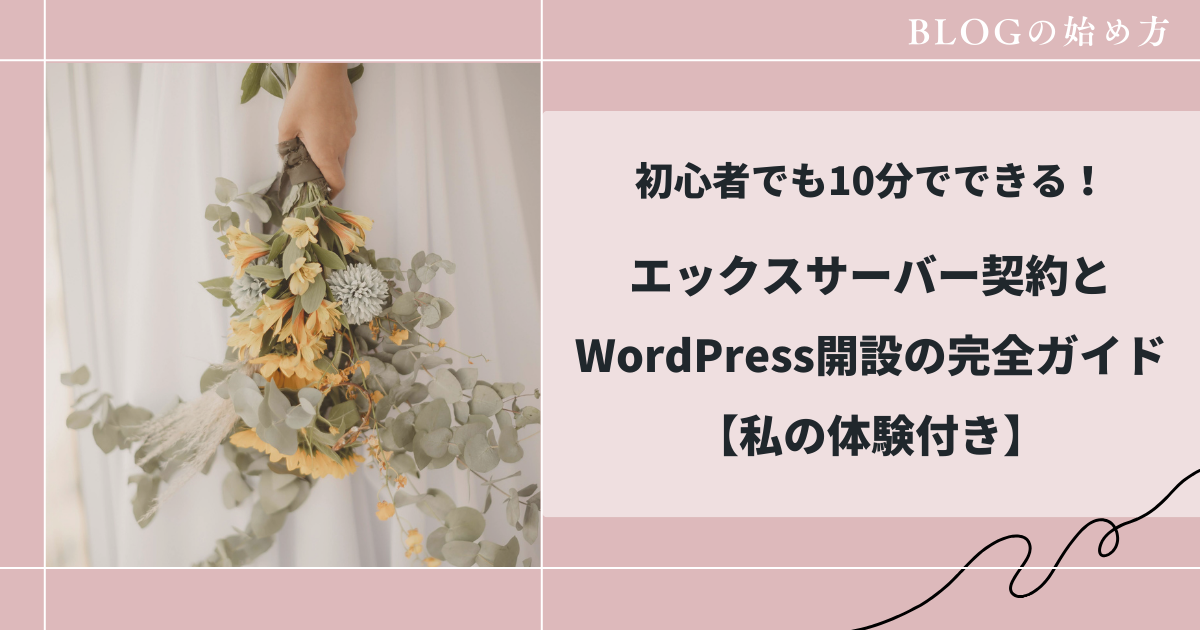
▽エックスサーバー契約方法についてはこちらをチェック!
STEP2:テーマ選び
デザインにこだわりたかったので、私は有料テーマ「SWELL」を選びました。
初心者でもおしゃれなブログが作りやすく、細かいカスタマイズも可能です。
ここで大事なのは、「迷わないこと」。
無料テーマを比較しすぎると、ここだけで数日費やしてしまいます。
無料テーマなら「COCOON」がおすすめ。
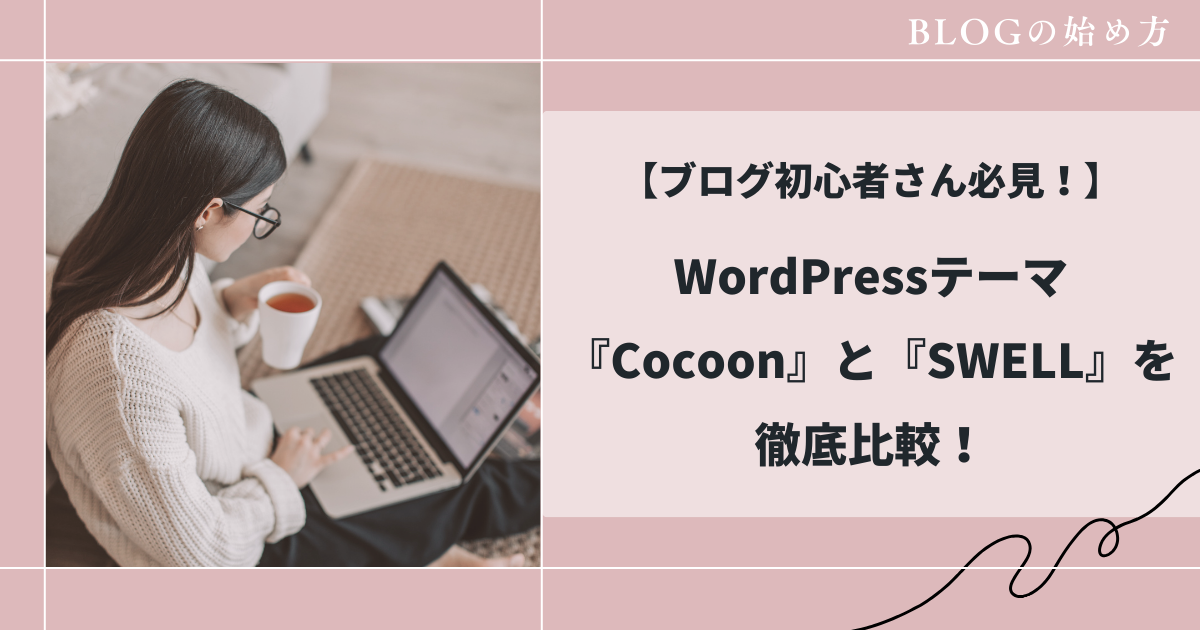
▽テーマ選びについてはこちらをチェック!
STEP3:基本設定
ここからはブログの土台作りです。
「サイトタイトル」や「パーマリンク設定」など、初期段階でしか触らない項目が多く、後から変更するとトラブルの原因になることもあります。
「プラグイン(便利機能の追加)」も、このタイミングで最低限だけ入れておきますが、入れすぎや設定ミスには注意が必要です。
主な設定項目
- サイトタイトル・キャッチフレーズ:ブログの顔になる部分
- パーマリンク:記事URLの形式(最初に「投稿名」に変更)
- タイムゾーン・言語設定:公開時間や表記のズレを防ぐ
- プラグイン導入:SEOやセキュリティなど必要最低限のみ
ポイント
・基本設定はスピードより正確さが大切
・「プラグイン」の入れすぎや不要設定は、表示速度低下や不具合の原因になります
3. DAY 2:デザインと構成を仕上げる
配色の決め方
私は「mihorinblog」と「和花人ブログ」を同時に作業していたため、間違えないように配色を変えました。
- mihorinblog:ガーデニングテーマ → ナチュラルグリーン系
- 和花人ブログ:女性の働き方テーマ → エレガント&フェミニン系(くすみピンク)
文字装飾の工夫
ターゲットが40代女性なので、見やすさ重視で設定しました。
- 文字色
- フォント
- 本文の文字サイズはやや大きめ(スマホでも疲れにくい)
全体の統一感
どのページを開いても雰囲気が崩れないように、色・文字・画像の方向性を統一しました。
- カテゴリーごとの「アイキャッチ」は同じテンプレートを使用
- 余白の取り方や画像比率も揃える
- 「フッター」も全ページ同じ色で統一
ヒーロー画像の設定
トップページの大きな写真とキャッチコピーは、ブログの顔。
私は「好きなことを、好きな場所で…」というメッセージを入れ、柔らかい花の写真を選びました。
4. 悩んだときはCanvaを活用
デザインに迷ったときは、Canvaで素材を検索。
テーマや配色に合うテンプレートを探し、「これだ!」と思うものを参考にしました。
5. 実際にかかった時間

「ブログって完成まで何日もかかるんじゃない?」
と思っている方も多いはず。
確かにテーマ選びやデザインにこだわると時間はかかりますが、今回の方法では必要な作業を絞って集中したことで、短期間で仕上げることができました。
「実際に私がかけた作業時間」を公開するので、目安として参考にしてみてください。
ただし、これはあくまで私の例。
一般的には立ち上げから完成まで1週間程度かかる人も多いので、2日でできなくてもまったく問題ありません。
大事なのは「正しく設定できているか?」であって、スピード勝負ではありません。
| 作業内容 | 私の所要時間 | 一般的な目安時間 |
|---|---|---|
| サーバー契約&WordPress設定 | 約1.5時間 | 半日〜1日 |
| テーマ導入&初期調整 | 約1時間 | 半日 |
| カラー・フォント設定 | 約1時間 | 2〜3時間 |
| トップページ構成 | 約2時間 | 半日〜1日 |
| カテゴリー&フッター設定 | 約1時間 | 2〜3時間 |
| 初期記事1本投稿 | 約1.5時間 | 半日 |
| 合計 | 約8時間(2日間) | 3日〜1週間 |
6. 2日で完成させるコツ
ブログを2日で完成させると聞くと、「そんなの無理!」と思う方もいるかもしれません。
実際、こだわりながら作れば3日〜1週間かかるのが普通です。
ですが、作業の優先順位を決め、やることを「必要最小限」に絞れば、初心者でも短期間で形にすることは可能です。
ここでは、私が実際に意識したポイントをまとめます。
「早く終わらせる」ことが目的ではなく、正しい順序で効率よく進めるためのヒントとして参考にしてください。
- 最初に「テーマ」と「ターゲット」を決める
- テーマ選びは即決(時間をかけない)
- 画像や配色は事前に「イメージ」を固める
- デザインに迷ったらCanvaを参考にする
- 完璧を求めず70%で公開、後から改善
まとめ
ブログ立ち上げは時間がかかると思われがちですが、
「決めることを先に決める」ことで、驚くほど早く完成します。
2日でブログを形にできれば、その後は記事作成に集中できますし、早く収益化の準備に入れます。
ぜひ、今回の流れを参考にして、自分らしいブログを最短で公開してください。
この方法なら、あなたも「2日でブログ公開」が可能です。
思い立ったら、まずは「テーマ」と「ターゲット」を紙に書き出すことから始めてみてくださいね。