こんにちは、和花人ブログのMIHOです。
今日は、昨日まで対応していた GoogleサーチコンソールのCLSエラー(Cumulative Layout Shift=レイアウトのズレ) について、私が実際に試して失敗した方法と、最終的にたどり着いた改善方法をシェアします。
そもそもCLSってなに?
・ページを開いたら画像が後から大きく表示されて文章がズレる
・ボタンを押そうとしたら広告が降ってきて間違えて押してしまう
こんな「予想外のズレ」があると、読者にとってストレスになります。
Googleはこの「ズレ具合」を数値化していて、基準は次のとおりです👇
- 0.1以下 → 合格(Good) …快適に読める
- 0.1超~0.25以下 → 改善が必要(Needs Improvement) …ちょっと動く
- 0.25超 → 不合格(Poor) …大きく動く、誤クリックの原因
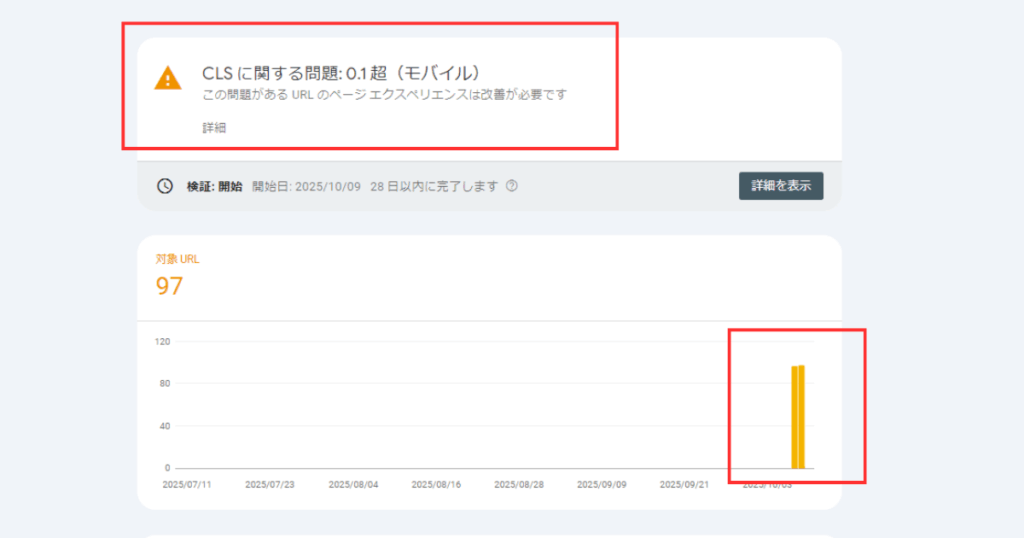
👉 つまり、0.1超は黄色信号、0.25超は赤信号 というイメージです。
再び現れた、CLSエラーの大量発生!
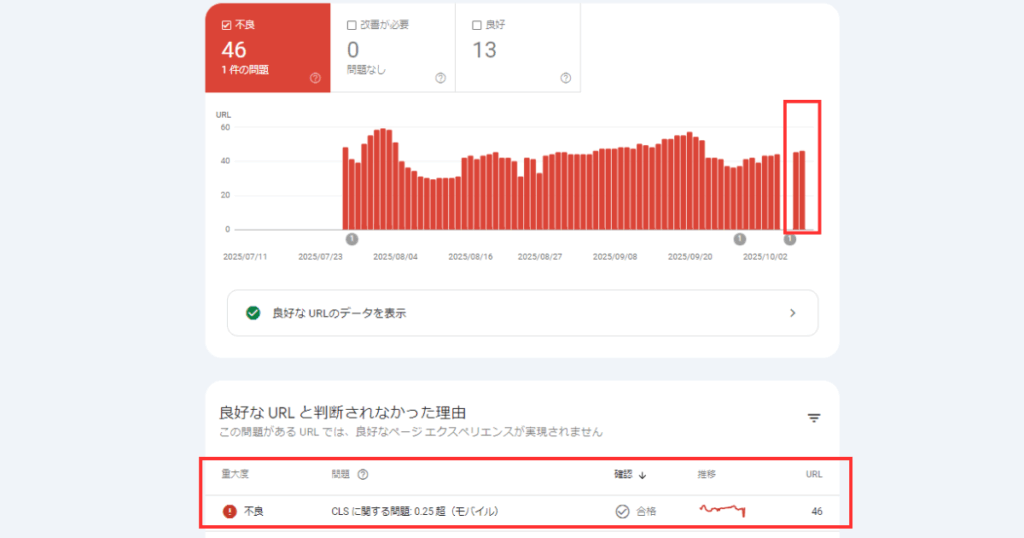
実は私は数日前に40記事以上をチェックし直して、やっと CLSエラー0 にしたばかりでした。
「やっと終わった!」とホッとしていた矢先、なんとまた 40記事以上がエラーに逆戻り。
 MIHO
MIHO今日は本当はマニュアルを作る予定だったのに、サーチコンソールを見て「え?またやり直し?😭」と正直愕然としました。
しかも今回は mihorinblogだけでなく和花人ブログの方にも「CLSに関する問題(モバイル)」が出ていて、0.1超が発生。
「え?両方同時に改善しないとダメなの?」と頭を抱えました。
原因は「画像サイズ」と「トップ画面の動画」のダブルパンチ
調べていくと、原因はシンプルでした。
① 記事内の画像サイズ
私は前回のCLSエラー対策で、記事内の画像が動かないようにと考えて、
- 「幅600×高さ600」
- 「幅600×高さ400」
と、画像は高さを数字で固定していました。
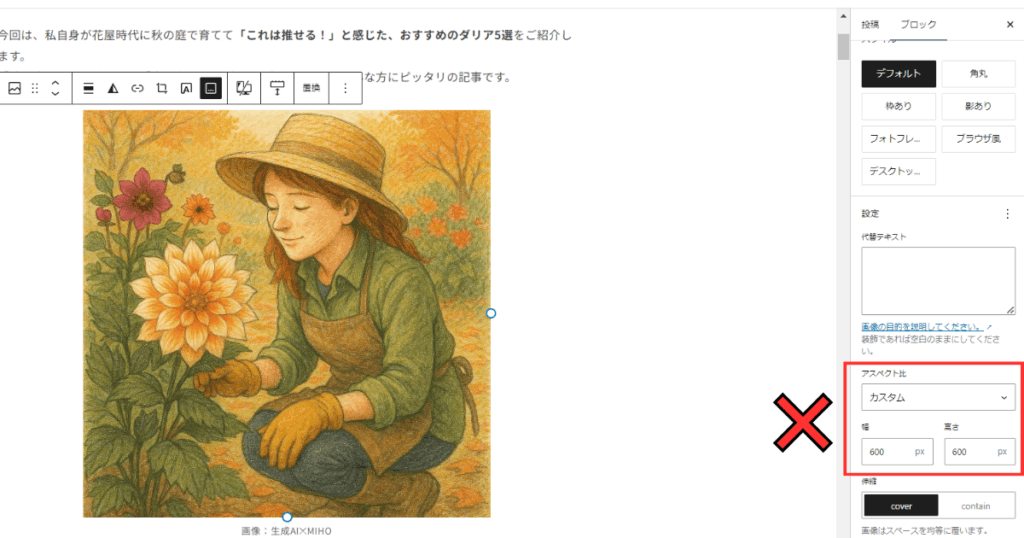
ところがこれが裏目に…。
スマホで記事を開いてみると、「高さを固定」していると画面の幅に合わせて画像が縮んだり、逆に縦にビヨーンと伸びたりしてしまったんです。

② トップ画面の動画
もうひとつの原因は、トップ画面を動画に変更したこと でした。
動画はどうしてもファイルサイズが大きく、静止画に比べて 読み込みに時間がかかります。
特にスマホの場合は通信環境によって読み込みスピードが左右されるので、PCよりもズレが目立ちやすい傾向にあります。

実際にやった改善方法
私がやったのは、とてもシンプルです。
1.プラグイン導入(→結局やめた)
最初は「Specify Missing Image Dimensions」を入れて、画像タグにwidth/heightを自動付与しました。
ただし…
Wordfenceからの警告メール!!
その後、Wordfenceプラグインからこんな警告が届きました👇
プラグイン「Specify Missing Image Dimensions」は破棄されたようです
(最終更新 2022年5月30日, WordPress 6.0.11 でテスト済み)
つまり、このプラグインは更新が止まっていて、将来的にリスクがあるということ。
2. エックスサーバーで画像を最適化
今回もう一つ効果があったのが、エックスサーバー側の画像最適化機能を使うことでした。
これは、WordPressとは別に「サーバーの管理画面(Xserverアカウント)」で設定できます。
手順は次の通りです👇
- Xserverアカウントにログイン
- 「サーバー管理」→「ホームページ」→「XPageSpeed設定」へ進む
- 対象ドメイン(例:wakawebshop.com)を選択
- 「画像最適化」を「ON」にして保存
これをオンにしておくと、アップロード済みの画像を自動的に圧縮&軽量化してくれます。
画質をほとんど落とさずにファイルサイズを小さくできるので、CLSの原因になりやすい「画像の読み込み遅延」が大幅に改善されました。
注意点(XPageSpeed設定で画像最適化を使うとき)
「XPageSpeed設定」はとても便利ですが、使い方を誤ると不具合が出る場合もあります。
特に次の点に気をつけて設定してください👇
CSS圧縮・JavaScript圧縮は慎重に
これらをONにするとコードを自動で軽量化しますが、テーマ(SWELLなど)やプラグインの動作に影響が出ることがあります。
特に「デザインが崩れた」「スライダーが動かない」などのトラブルが起きたら、CSS/JS関連の設定をOFFに戻すと改善されます。
画像最適化(圧縮)はONでOKだが“高圧縮”ではない
XPageSpeedは自動で圧縮率を判断してくれます。
高圧縮を選ぶと画質が荒くなることがあるので、通常の「ON(デフォルト)」のままで十分です。
TinyPNGプラグインとの併用はOK(重複圧縮に注意)
TinyPNGはアップロード時に、XPageSpeedは表示時に圧縮をかける仕組みなので、基本的には併用OKです。
ただし、同じ画像を何度もTinyPNGで再圧縮すると画質が落ちるため、一度だけ圧縮→再アップロードは避けましょう。
キャッシュをクリアして反映確認
設定をONにしたあと、「サーバーキャッシュ削除」ボタンをクリックしておくと、反映が早くなります。
また、スマホや別ブラウザで表示崩れがないかもチェックしましょう。
「画像遅延読み込み」 を ONにする場合の注意点
SWELLテーマの場合、すでにLazy Loadが内部実装されていることもあるため、二重で効いてしまうケースがあります。
→ 表示が遅くなったり、画像が出てこない場合は どちらか一方をOFF にしましょう。
サムネイル・ギャラリー画像の荒れに注意
ブログ内の写真を「ギャラリー」や「スライダー表示」で使っている場合、圧縮後に少しだけざらつくことがあります。
気になる場合は、WebP配信のみON、圧縮はOFFでもOKです。
MIHO画像最適化はCLS対策として非常に効果的ですが、「圧縮しすぎ」や「コード最適化のやりすぎ」は逆効果になることも。
迷ったときは「画像最適化(圧縮)ON」「画像遅延読み込みON」だけに絞るのが安全です。
3. CSSで画像サイズを安定化
プラグインでの対応ができなくなったため、今回は追加CSSで設定することに。
これでPCでは600px上限、スマホでは横幅にフィット、縦横比も崩れません。
以前の「高さ固定」方式とは違い、CLSも発生せず快適に。
4.トップ画面の修正
トップ画面の動画に「ポスター画像(静止画)」を設定
→ 読み込み前に表示される画像を入れることで、ズレを軽減。
数日経てば、サーチコンソールのCLSエラーは徐々に減っていくはずです。
それでも直らない場合に考えられる原因
私の場合は上記の対応しましたが、もしそれでもCLSが直らない場合は以下もチェックすると良いです。
広告のサイズが安定していない
→ 広告画像に width と height が入っているか確認する
→ 広告枠自体の高さをあらかじめ確保するとズレにくい
外部サービスの埋め込み(GoogleマップやYouTube)
→ 読み込みが遅くてズレの原因になることがあります
→ 必要に応じて「遅延読み込み(loading=lazy)」を使う
おわりに
今回、私は 40記事を直したあとに、また40記事+さらに97記事の手直し という、ちょっと途方もない作業に追われることになりました。
※二転三転したせいで、画像が荒れたり、サイズがおかしくなっているものもあるので、しばらくは画像と格闘することになりそうです…(笑)
ブログを続けていると、本当に色んなハプニングがあります。
でも、失敗も含めてすべてが成長の糧。
MIHO「エラーに振り回される時間」も、必ず「経験値」として積み重なっていきます。
だからこそ私は、これからも 楽しみながら、学びながら、ブログ活動を続けていきたい と思っています。
読んでくださったあなたも、もしCLSや他のエラーに悩んでいたら…
焦らず、ひとつずつ直していけば大丈夫!
一緒に楽しくブログを育てていきましょう🌸