こんにちは、和花人ブログのMIHOです。
ブログやサイトを運営していくと、必ず必要になるのが 「お問い合わせフォーム」。
- 読者からの質問や感想
- お仕事の依頼や企業案件
- サイト改善のヒント
これらはほとんど「お問い合わせフォーム」から届きます。
私自身も、フォームを設置してから読者の声や企業からの依頼が届くようになり、サイトの信頼性がぐっと高まりました。
この記事では、WordPress初心者さんでも迷わず進められるように
・プラグイン「Contact Form 7」を使ったフォームの作成方法
・固定ページへの設置手順
・スラッグ設定の注意点
までを徹底的に解説します。
なぜお問い合わせフォームが必要?
「プロフィールにメールアドレスを書くだけじゃダメ?」と思う方もいるかもしれません。
でも、メールアドレスを公開すると迷惑メールが大量に届くリスクがあります。
問い合わせフォームを設置するメリットは大きく、
つまり、信頼性・安全性・ビジネスのチャンスを作るための必須機能なのです。
ステップ①:Contact Form 7をインストール
それでは実際に問い合わせフォームを作っていきましょう。
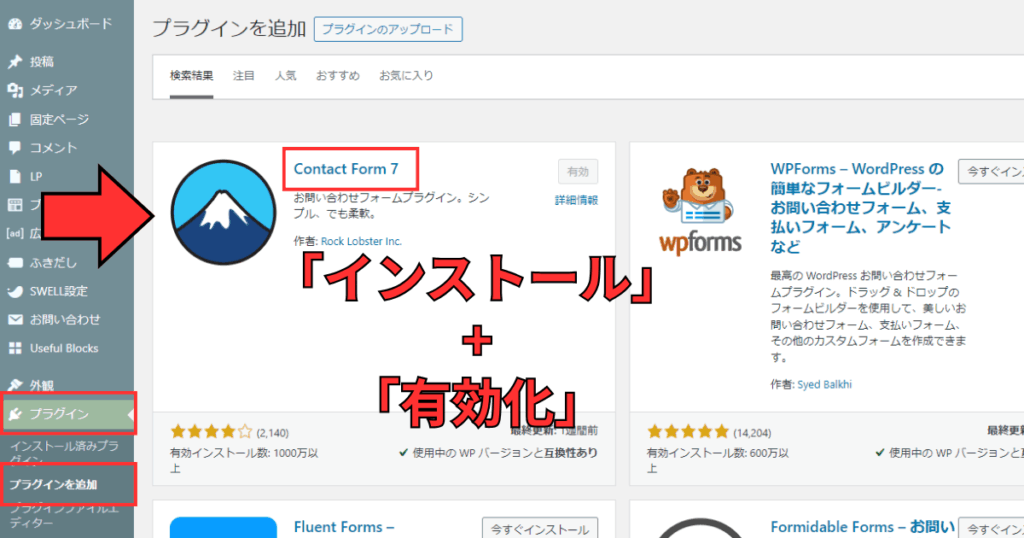
1.WordPress管理画面の 「プラグイン」 → 「プラグインの追加」
2.検索欄に 「Contact Form 7」 と入力
3.「今すぐインストール」 → 「有効化」
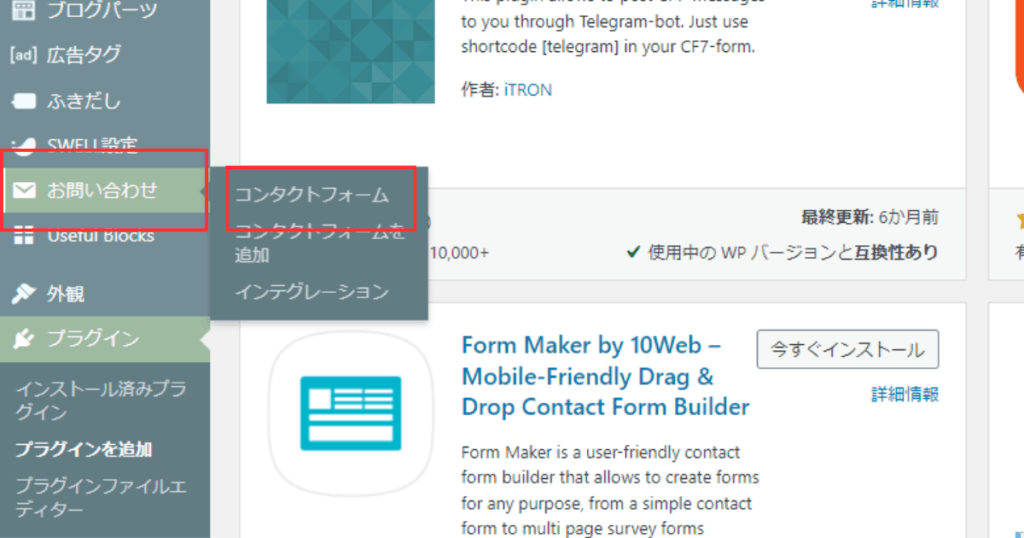
👉 有効化すると、左メニューに「お問い合わせ」が追加されます。
ステップ②:自動生成されたフォームを確認
インストールすると、自動で 「コンタクトフォーム1」 が作成されます。
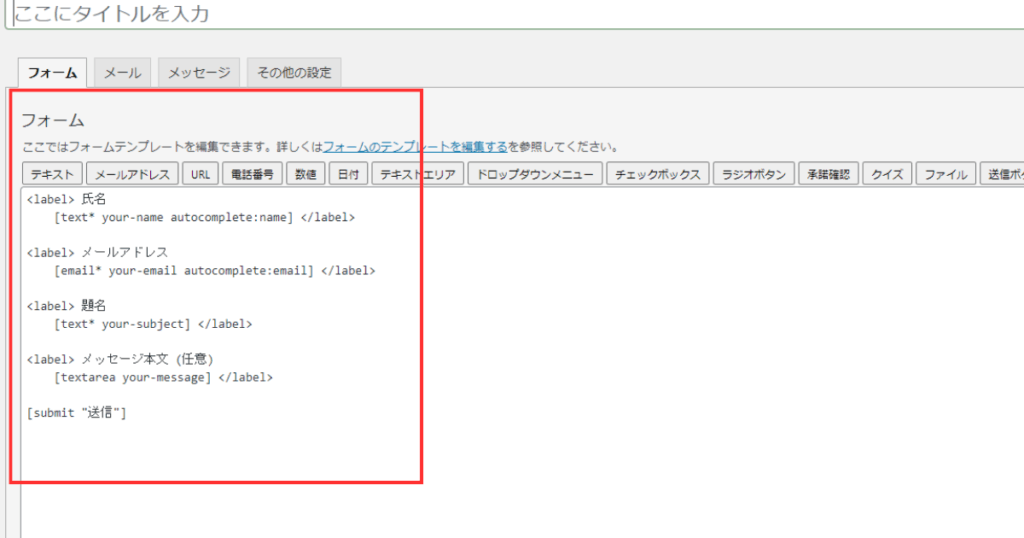
初期状態で用意されている入力項目は:
- 氏名(名前)
- メールアドレス
- 題名(件名)
- メッセージ本文
👉 まずはこのまま使ってOK! 初心者さんなら十分実用的です。
ステップ③:フォームを編集してみよう
もし「電話番号」や「会社名」を追加したい場合は、「編集画面上部のボタン」を使います。
例:電話番号を追加する場合
<label> 電話番号
[tel your-tel] </label>
これを挿入しておけば、読者が入力した番号を問い合わせメールで受け取れるようになります。
ステップ④:メール送信設定を確認
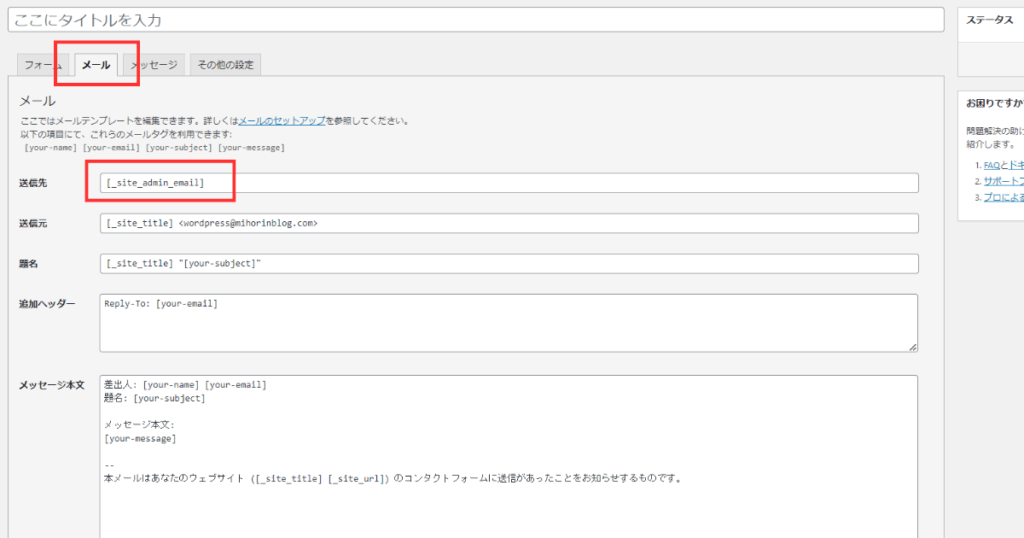
フォームの入力が届く「宛先」を確認しましょう。(※メールを受け取る管理者側の宛先)
1.「メール」タブを開く
2.「送信先」に、自分が受信したいアドレスを設定
※デフォルトでは、WordPress管理者アドレスになっています
3.「保存」する
メール設定は初期のままで大丈夫
Contact Form 7 をインストールすると、自動的に「管理者に届くメール」の設定が用意されています。
送信者の名前やメールアドレス、件名や本文がすべて反映されるようになっているため、初心者の方は初期設定のまま使ってOKです。
読者に届く自動返信メール(メール2)
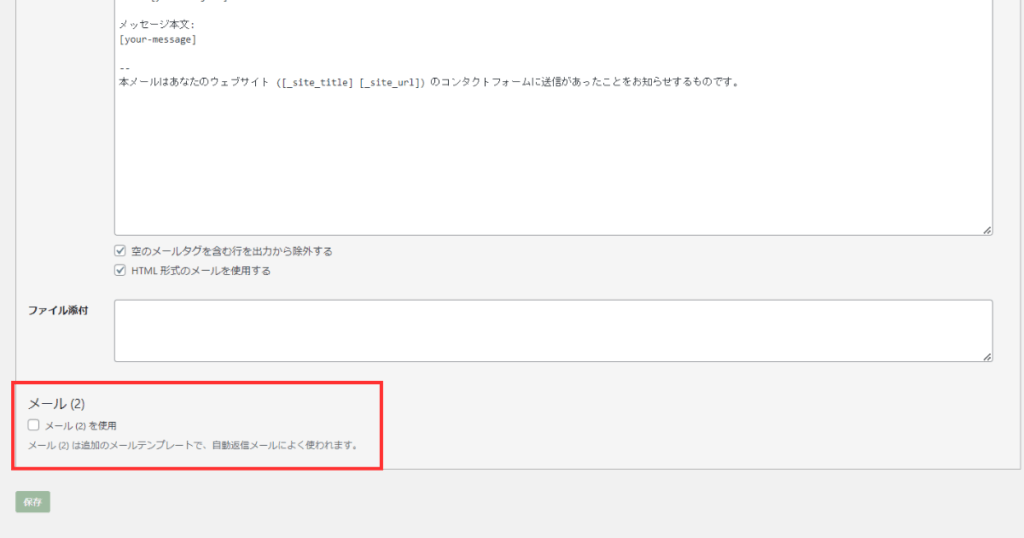
「メール (2)」を利用する場合は「☑メール(2)を使用」にチェックを入れて、編集を行いましょう。
ここに設定すると、問い合わせをした読者へ自動返信メールを送れます。
「メール」と「メール (2)」の違い
メール:
問い合わせがあったときに「あなた(管理者)」へ届く通知。
メール (2):
問い合わせを送った「読者(お客様)」に自動返信するメール。
いわゆる 自動返信メール のことです。
 MIHO
MIHO両方設定しておくと、問い合わせした読者が「ちゃんと送信できた!」と安心できます。
メール (2) の設定方法
1.フォーム編集画面 → 「メール」タブを開く
2.「メール (2) を使用」にチェックを入れる
3.以下のように入力
※初期で、ある程度入力されています。
私の場合は「題名」と「メッセージ本文」を修正しました。
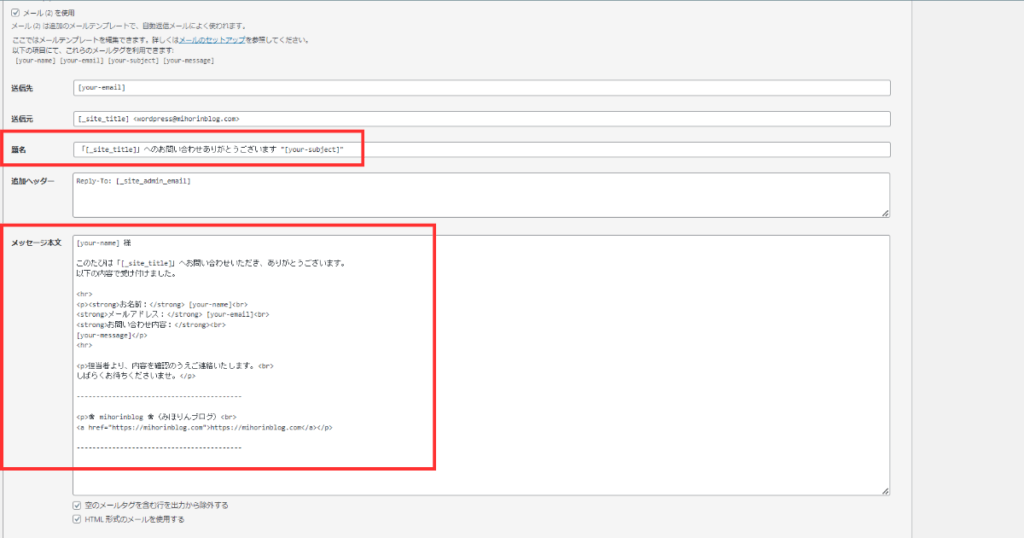
例:自動返信メール(メール2)
- 送信先:
[your-email]
(読者が入力したメールアドレス宛に送られます) - 送信元:
(自分のドメインメール推奨。GmailでもOKですが、独自ドメインだと信頼度が高いです) - 件名:
[site_title] へのお問い合わせありがとうございます - メッセージ本文(例文)
[your-name] 様

このたびは「[_site_title]」へお問い合わせいただき、ありがとうございます。
以下の内容で受け付けました。

──────────────────────
お名前: [your-name]
メールアドレス: [your-email]
題名: [your-subject]

本文:
[your-message]
──────────────────────

担当者より、内容を確認のうえご連絡差し上げます。
しばらくお待ちくださいませ。

---------------------------------
和花人ブログ
https://mihorinblog.com/
---------------------------------
HTMLメールにチェックを入れておくと、改行や装飾がきれいに表示されます。
※最下部のサイト名(和花人ブログ)+URLはご自身の物に変更してくださいね。
ポイント
- 送信先は必ず
[your-email](読者の入力メールアドレス)にする - 送信元は独自ドメインメールを使うとスパム判定されにくい
- 本文には問い合わせ内容をコピーして返すと親切
ステップ⑤:固定ページにフォームを設置
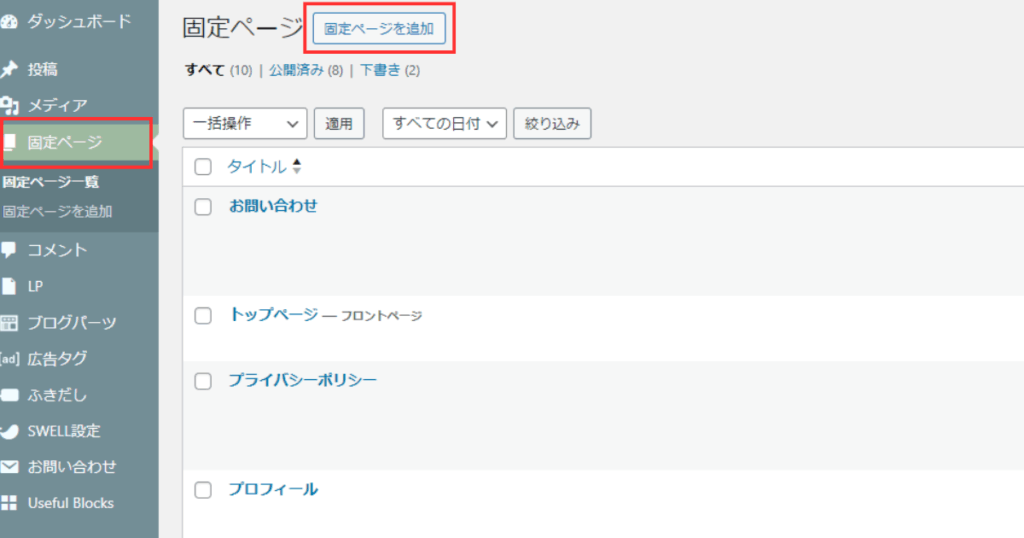
お問い合わせフォームは固定ページに設置します。
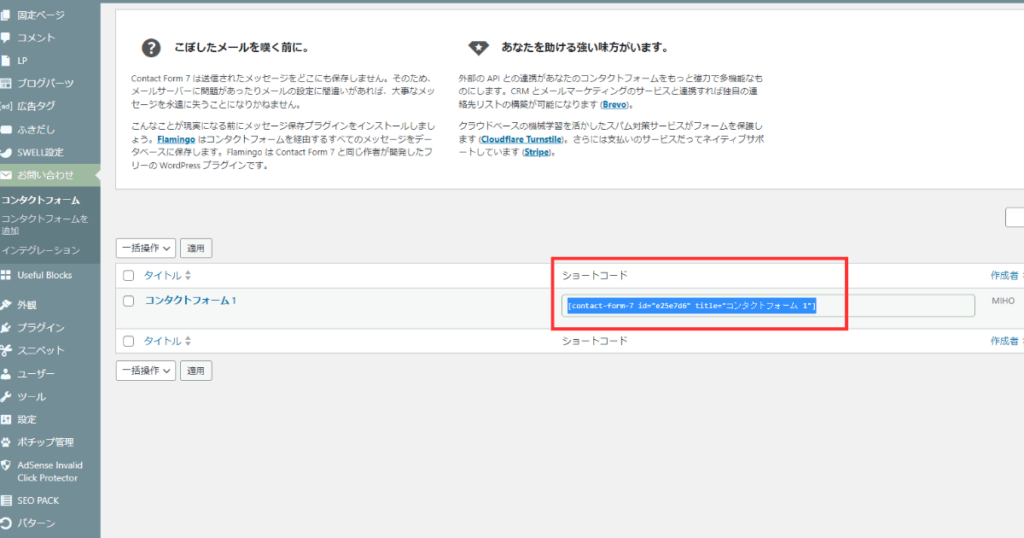
ショートコードで設置する方法
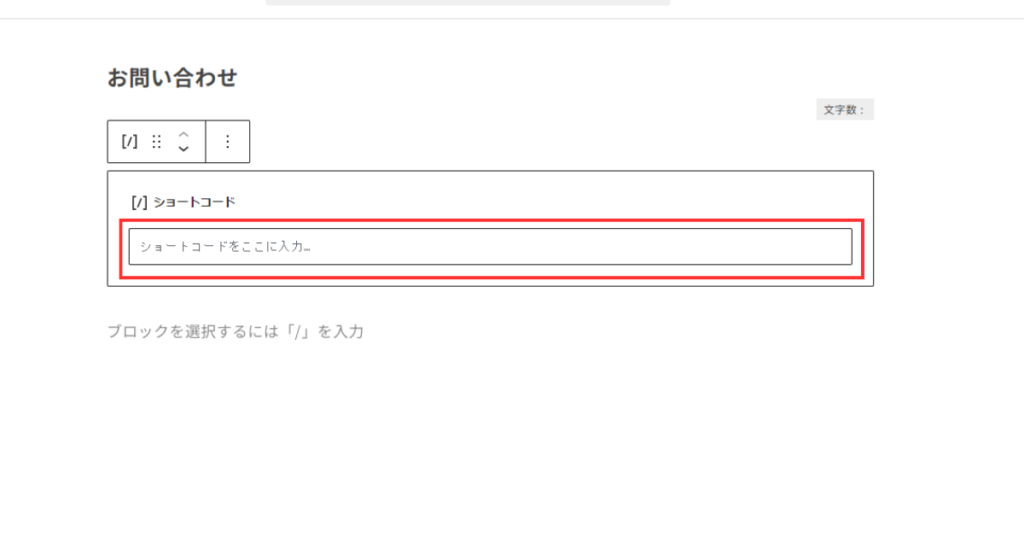
1.ショートコードを「コピー」する
2.「固定ページ」→「固定ページを追加」
3.タイトルを「お問い合わせ」にする
4.本文に「+」を押し「ショートコード」と入力し「ショートコード」を選択する
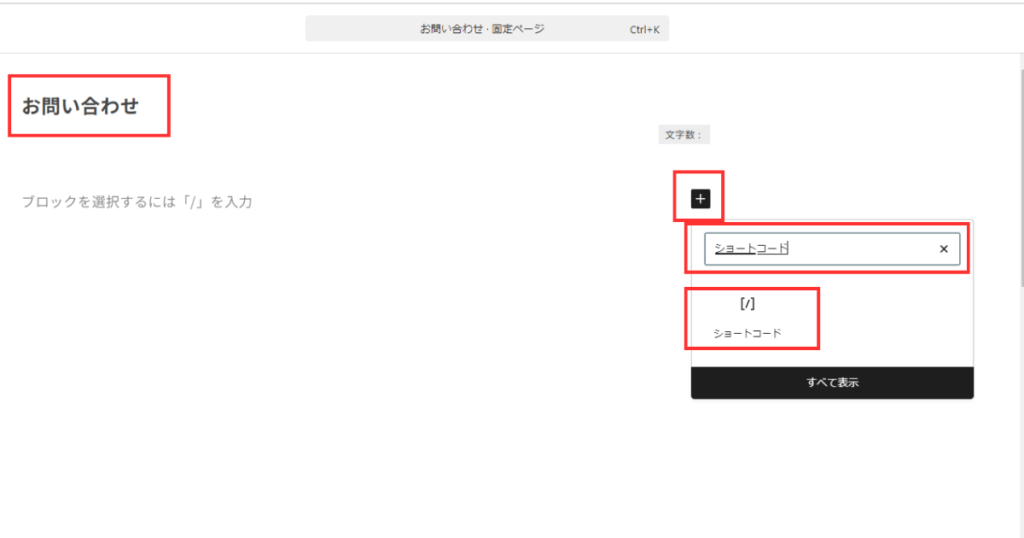
5.Contact Form 7 の編集画面で表示されたショートコードを貼り付け
ステップ⑥:お問い合わせページのスラッグに注意
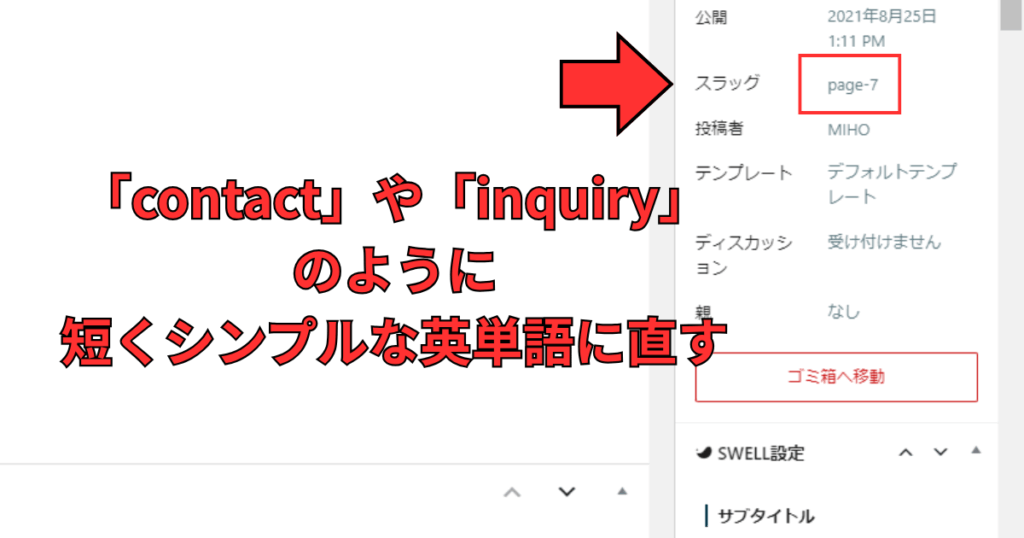
固定ページを作るときは、右サイドバーの スラッグ設定 に注意しましょう。
- デフォルトだと「page-7」のように数字付きになってしまう
- これではSEO的にもユーザー的にも分かりにくい
👉 「contact」や「inquiry」 のように短くシンプルな英単語に直すのがおすすめです。
URL例
もし公開後にスラッグを直す場合は、旧URLが404エラーになるのでRedirectionプラグイン でリダイレクト設定をしておきましょう。
▽リダイレクトの方法はこちらの記事で紹介しています
ステップ⑦:メニューに追加する
せっかく作ってもリンクがなければ見つけてもらえないため、メニューに表示させましょう!
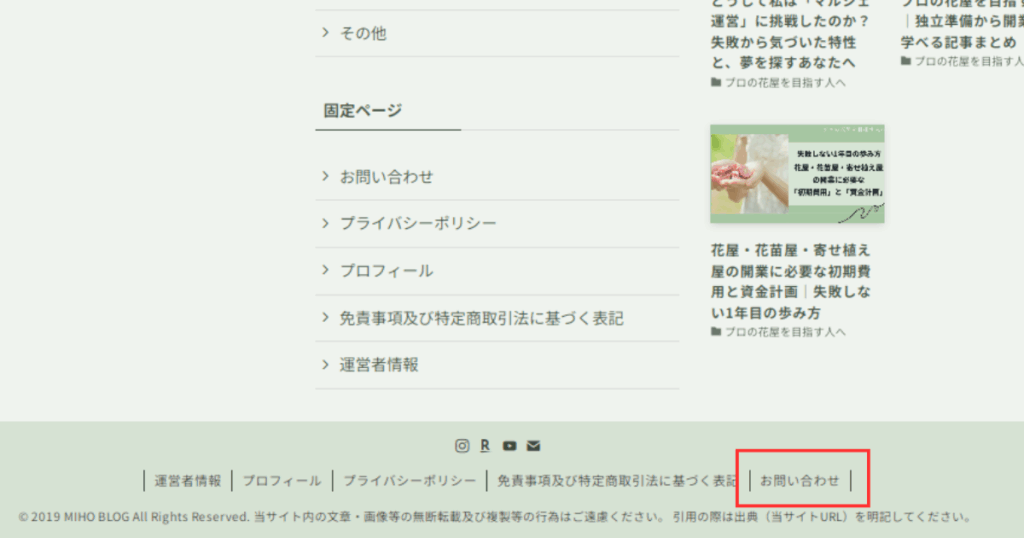
ここでは、フッターに表示させる方法をご紹介します。
- 「外観」→「メニュー」→送信するメニューを選択「フッターメニュー(フッター)」
- 「お問い合わせ」にチェックを入れて「メニューに追加」
- 保存
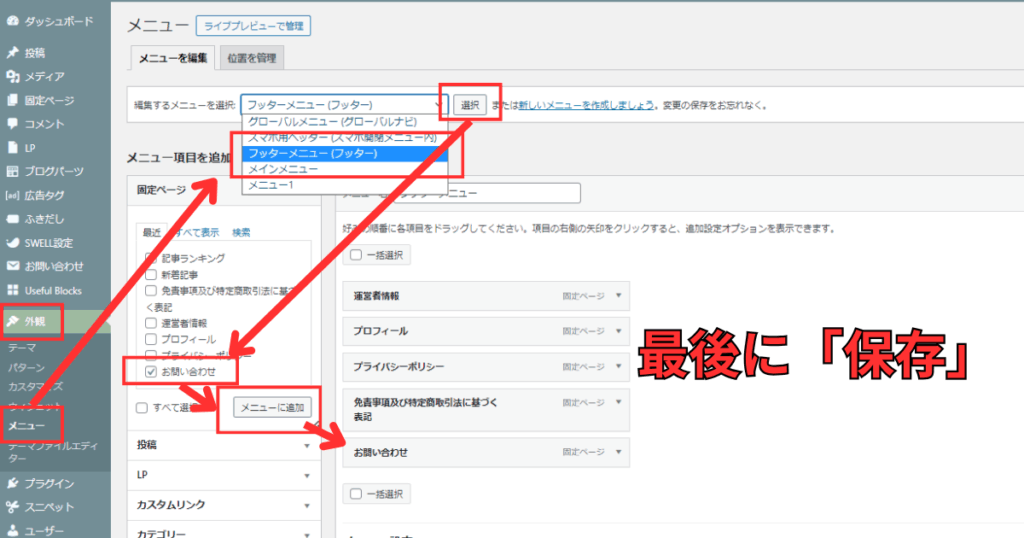
👉 フッターに「お問い合わせ」リンクが表示されます。
ステップ⑧:必ずテスト送信!
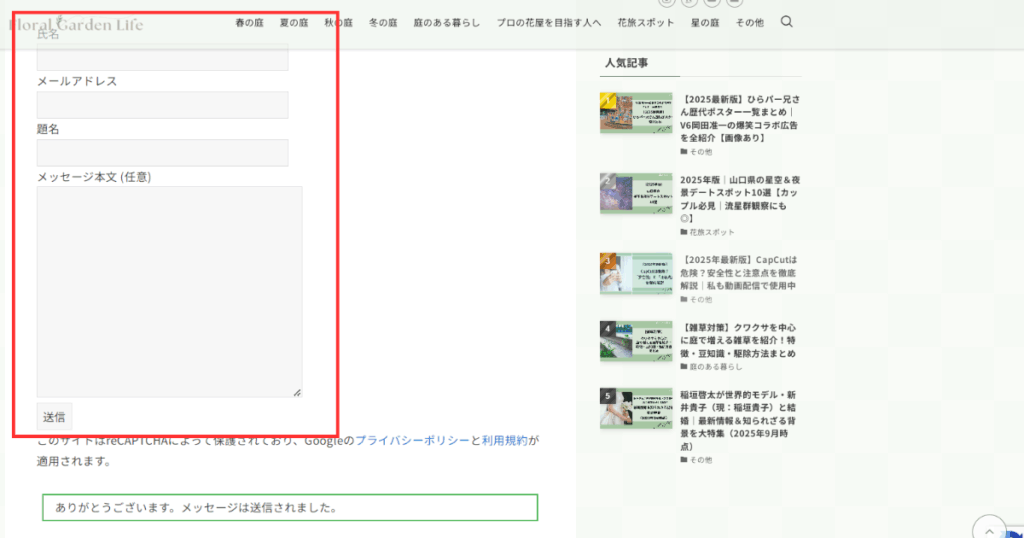
最後に必ず自分でテストしてみてくださいね。
- 入力内容が正常に送信されるか
- メールが届くか
- 自動返信が正しく動いているか
👉 これを怠ると「問い合わせが来ていたのに届いていなかった…」という事態になりかねないため、しっかりチェックしておきましょう。
まとめ
- 問い合わせフォームは Contact Form 7 で簡単に作れる
- 固定ページにショートコードを貼り付けて公開すればOK
- スラッグは必ず「contact」のように修正しておく
- メール送信テストで必ず動作確認する
これで、あなたのサイトにも「安心できる窓口」が完成します。
▽次回の記事では、問い合わせフォームを守るために必要な スパム対策(無料で使えるCloudflare Turnstileの設定方法) を解説しますので、ぜひあわせてご覧くださいね。