

ブログを始めたばかりの方へ。
「自分の記事ってちゃんと検索に出てるの?」
「どんなキーワードで見られているのか分からない…」
そんな不安を解決してくれるのが、Googleサーチコンソールです。
この記事では、導入手順から初心者が最初にチェックすべきポイントまで、やさしく解説します。
これを読めば「数字が見える安心感」が手に入りますよ!
Googleサーチコンソールとは?|検索の“見えない部分”が見えてくるツール
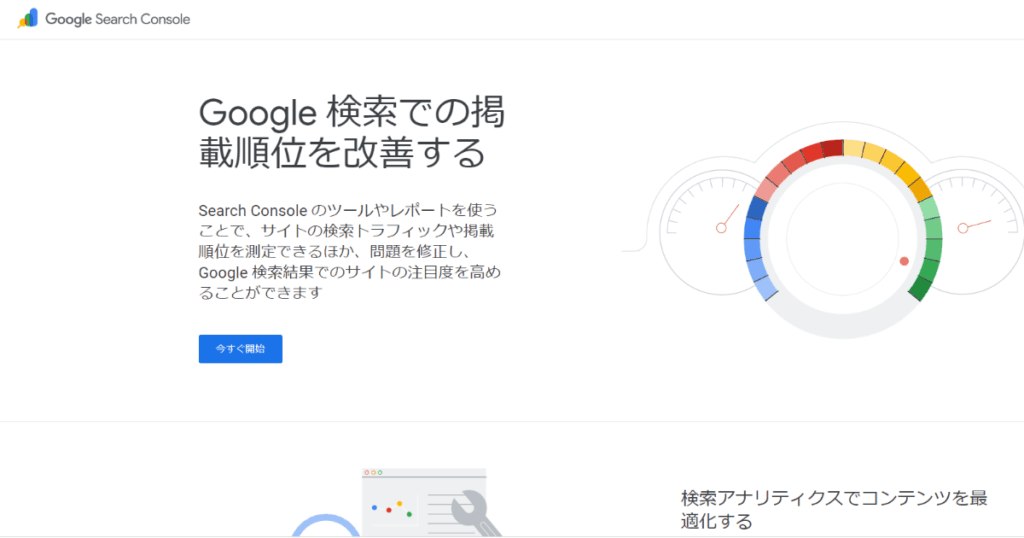
ブログ運営においては、次のような「検索に関する情報」がまるごと見えるようになります。
Googleサーチコンソールで分かること
| 分析項目 | 内容 |
|---|---|
| 検索キーワード | どんな言葉で検索されてブログが表示されたのか |
| 表示回数 | 検索結果に表示された回数 |
| クリック数 | 実際にクリックされた回数 |
| 平均順位 | 検索結果で何番目に表示されたか |
| インデックス状況 | ブログ記事がGoogleに登録(インデックス)されているか |
| エラー通知 | 表示されない・クロールできないページの警告や不具合 |
つまり、サーチコンソールは
ブログが検索されてから、クリックされるまでの流れを見える化するツールなのです。
アナリティクスとの違いは?

- Googleアナリティクス(GA4):ブログに「来たあと」のユーザー行動を分析
- Googleサーチコンソール:「検索されるまで」の動きや掲載状況を分析
「アナリティクス」と「サーチコンソール」はセットで使うことで、ブログの全体的なパフォーマンスが把握できるようになります。
初心者さんにこそおすすめ!
サーチコンソールを導入しておけば、以下のような悩みもスッキリ解消します
- 「検索結果に出てるのかな?」
- 「どのページがよく検索されているの?」
- 「検索順位が落ちた理由が分からない…」
初心者のうちは分かりづらいSEO(検索エンジン対策)も、データで客観的に見ることができるようになるので、安心して改善のヒントがつかめますよ。
Googleサーチコンソールの導入手順

【STEP1】Googleサーチコンソールにアクセス
- Googleアカウントの作成
- Googleサーチコンソールのホーム画面にある「今すぐ開始」をクリック
- Googleアカウントでログイン
- 「プロパティタイプ」を選択する画面になる
- 「URLプレフィックス」を選び、自分のサイトURLを入力(https://を含めた正確なURL)
- 「続行」
【STEP2】所有権の確認(認証)
Googleサーチコンソールにブログを登録したら、次は「このサイトは本当にあなたのものですか?」という確認作業が必要になります。
これを「所有権の確認」といいます。
✅ 一番カンタンなのは「Google Site Kit」を使う方法(WordPressの人向け)
「Site Kit by Google」を入れてGoogleアカウントと連携すれば、サーチコンソールも自動で所有権が確認されます。
▼「Site Kit by Google」のプラグインを入れる方法は、この記事をチェックしてみてね!

✅ その他の方法でも確認OK!【選び方と特徴】
もし「Site Kit by Google」を使っていない場合は、次のいずれかの方法で所有権を確認できます。
方法①|HTMLタグを貼る(初心者向け)
- サーチコンソールで「HTMLタグ」という選択肢を選ぶ
<meta>タグ(1行のコード)が表示される- このタグを、WordPressの「ヘッダー」にある
<head>〜</head>の間に貼る - サーチコンソールで「確認」ボタンを押す
WordPressを使っている人は、「SEO SIMPLE PACK」や「All in One SEO」などのプラグインに入力欄があるので、そこに貼るのが簡単です!
方法②|HTMLファイルをアップロード(やや中級者向け)
- 指定されたファイルをパソコンにダウンロード
- レンタルサーバーのファイルマネージャー(例:エックスサーバー)から、WordPressのトップ階層(=public_html)にアップロード
- サーチコンソールに戻って「確認」ボタンを押す
こちらはファイル管理に慣れている人向けですが、成功すれば一度の設定でOKです!
方法③|Googleアナリティクスと連携(すでに使っている人向け)
すでにGoogleアナリティクス(GA4)を使っていて、同じGoogleアカウントでサーチコンソールにログインしている場合は、アナリティクスの情報を使って自動的に所有権を確認できます。
✅ 初心者さんへのおすすめは?
| 方法 | 難易度 | おすすめ度 | 特徴 |
|---|---|---|---|
| 「Site Kit by Google」プラグイン | ⭐ とても簡単 | ◎ | Google公式、ほぼ自動でOK |
| HTMLタグ貼り付け | ⭐⭐ やや簡単 | ◯ | プラグイン利用でスムーズ |
| HTMLファイルアップロード | ⭐⭐⭐ 中級者向け | △ | サーバー操作に慣れていればOK |
✅ 所有権確認が完了したら…
次のステップである「サイトマップの送信」や「検索パフォーマンスの確認」ができるようになりますよ。
【STEP3】XMLサイトマップを送信
所有権の確認ができたら、次は「XMLサイトマップの送信」です。
これは、あなたのブログの構造をGoogleに教えてあげる作業で、記事を検索エンジンに見つけてもらいやすくする大切なステップです。
✅ XMLサイトマップって何?
XMLサイトマップとは、あなたのブログに「どんなページがあるか」「どんな構造になっているか」をGoogleに伝えるためのブログの地図のようなものです。
この地図を提出しておくと、
- 記事のインデックス(検索エンジンへの登録)
- 新しい記事の発見
- サイト構造の把握
がスムーズになり、SEOにも良い効果があります。
ちなみに、私はブログを「エックスサーバー」で運用しています。
エックスサーバーは安定性が高く、WordPressとの相性も抜群。
サイトマップの設定やファイル管理も分かりやすいので、初心者さんにもおすすめです。
▼ エックスサーバー公式サイトはこちら

WordPressユーザー向け|サイトマップの作り方

方法①|「SEO SIMPLE PACK」で作成する場合(SWELLユーザーにも◎)
私は、SWELLにしてからは、この「SEO SIMPLE PACK」を利用しています。
- WordPressの管理画面へログイン
- 「SEO SIMPLE PACK」→「XMLサイトマップ」へ移動
- サイトマップの出力が「ON」になっていれば自動生成されています
- サイトマップのURLを確認(例:
https://あなたのドメイン/sitemap.xml)
私はWordPressテーマに【SWELL】を利用しています。
SWELLはシンプルで分かりやすく、SEO SIMPLE PACKとの連携でXMLサイトマップも簡単に作れるのが魅力です。
デザインも美しく、初心者さんでもすぐに使いこなせますよ。
▼SWELLの詳細はこちら

方法②|「Google XML Sitemaps」プラグインを使う場合
こちらの「Google XML Sitemaps」はCOCOONを利用していた時に利用していました。
- プラグイン「Google XML Sitemaps」をインストール&有効化
- 自動でサイトマップが作成されます
- サイトマップのURLを確認(例:
https://あなたのドメイン/sitemap.xmlまたはsitemap_index.xml)
Cocoonユーザーに「Google XML Sitemaps」がおすすめな理由

1. Cocoonにはサイトマップ出力機能が“標準搭載されていない”
- Cocoonは多機能テーマですが、XMLサイトマップの自動生成機能はありません。
- HTMLサイトマップ(人が見るためのページ)はCocoon設定で作れますが、検索エンジン用(=Googleに渡す用)のXMLサイトマップは外部プラグインが必要です。
2. 「Google XML Sitemaps」は軽量で安定、初心者にも使いやすい
- 複雑な設定が不要で、インストールするだけで自動でサイトマップを生成してくれるので、初心者でも扱いやすいです。
- 投稿ページ、固定ページ、カテゴリーページなどを含めた、Googleに適したサイト構造の地図を作ってくれます。
注意点:CocoonユーザーがSEO系プラグインを複数入れない方が良い理由
・「All in One SEO」や「SEO SIMPLE PACK」などの他のSEO系プラグインと重複すると、不具合の原因になることもあります。
・Cocoon自体に基本的なSEO機能(titleタグやmeta description設定など)はすでに備わっているため、必要最低限のプラグインだけでOKです。
・SWELLの場合でもSEO系・サイトマップ系のプラグインは「1つで十分」です!
まとめ|Cocoon × Google XML Sitemapsが相性◎
| テーマ | サイトマップ機能 | おすすめプラグイン |
|---|---|---|
| Cocoon | ❌(非搭載) | ✅ Google XML Sitemaps |
| SWELL | ⭕(SEO SIMPLE PACKと連携) | ✅ SEO SIMPLE PACK |
Googleサーチコンソールで送信する手順

- Googleサーチコンソールにログイン
- 左側メニューの「サイトマップ」をクリック
- 「新しいサイトマップの追加」に、先ほど確認したサイトマップのURLを入力
※https://以降の部分のみ(例:sitemap.xml) - 「送信」ボタンを押して完了!
送信後のポイント
- 数分〜数時間で「成功しました」と表示されることが多いですが、反映に数日かかる場合もあります
- ステータスが「取得できませんでした」と出たときは、URLのスペルミスや出力設定を再確認しましょう
💡複数のサイトマップがある場合
sitemap.xmlpost-sitemap.xmlpage-sitemap.xml
など、サイト構造によって複数のサイトマップがある場合もあります。
その場合は「sitemap_index.xml」というインデックスサイトマップを送れば、全部を一括でGoogleに伝えることができます。
初心者さん向けアドバイス
サイトマップの送信は、1回設定すれば基本的に放置でOKです。
あとは記事を投稿するたびに、自動でGoogleに通知される仕組みになっています。
✅ サーチコンソールで見るべき指標
| 指標名 | 意味 | 見る場所 |
|---|---|---|
| 合計クリック数 | 検索結果からクリックされた回数 | パフォーマンス |
| 合計表示回数 | 検索結果に表示された回数 | パフォーマンス |
| 平均CTR | 表示されたうち、クリックされた割合 | パフォーマンス |
| 平均掲載順位 | 検索結果で何番目に表示されたか | パフォーマンス |
どんなキーワードで読まれているかを知ると、SEO対策に直結します。
よくあるつまずきポイントと解決策

- データが入らない
-
→ 導入直後はデータ反映までに時間がかかることがあります。焦らず待ちましょう。
GA・GSCどちらも設定が完了していても、翌日まで待つ必要あり。 - 複数のツールでコードが競合してしまう
-
→「Site Kit」などの統合プラグインを使うことで、1か所でまとめて設定・管理できます。
- どこを見ればいいのか分からない!
-
最初は【アナリティクス:ページごとのアクセス】【GSC:検索キーワード】だけでOK!
慣れてきたら、流入元(SNS・検索など)や新旧ユーザーの割合なども見てみましょう。
6. 効果的な活用方法|ブログ改善につなげるコツ
🟩 よく読まれている記事をリライト
アナリティクスでアクセスが多い記事を見つけて、「滞在時間が短い」「離脱が多い」と感じたら、内容を読みやすく改善するチャンス!
🟦 検索キーワードに合わせてタイトル改善
サーチコンソールで実際に検索されているキーワードをチェックして、記事タイトルや見出しに自然に含めることで、検索順位アップの可能性も。
🟨 表示されているのにクリックされない記事を要チェック
平均掲載順位が高いのに、CTRが低い記事はタイトル・説明文(meta description)を見直すと改善することが多いです。
まとめ|GA4とGSCは“数字でわかる先生”!
ブログは「書いて終わり」ではありません。
読まれて、検索されて、活かされてこそ資産になります。
そのために、Googleアナリティクスとサーチコンソールは、あなたのブログ活動の強い味方。
最初は数字に慣れないかもしれませんが、「このページ、人気あるんだ」「あのキーワードで来てくれたんだ」と分かってくると、ブログがどんどん面白くなっていきます。
まずは導入から。今日から一歩踏み出してみませんか?