【初心者必見】WordPressでGravatarなしでプロフィール画像を変更する方法|SWELLなら即解決!

当ページのリンクには広告が含まれています。

「記事下のプロフィール画像を変えたいのに、ずっとデフォルトのグレーアイコンのまま…」
「Gravatar登録が面倒で放置している…」

こんな悩み、ありませんか?
実はSWELLユーザーなら、プラグインもコードも不要でたった数クリックで設定できます。
この記事では、私が実際にやってみて驚いた“超簡単な方法”を具体的に紹介します。

SWELL以外のテーマを使っている場合の方法も紹介していますので、ぜひチェックしてみてくださいね!

今回の記事の目次

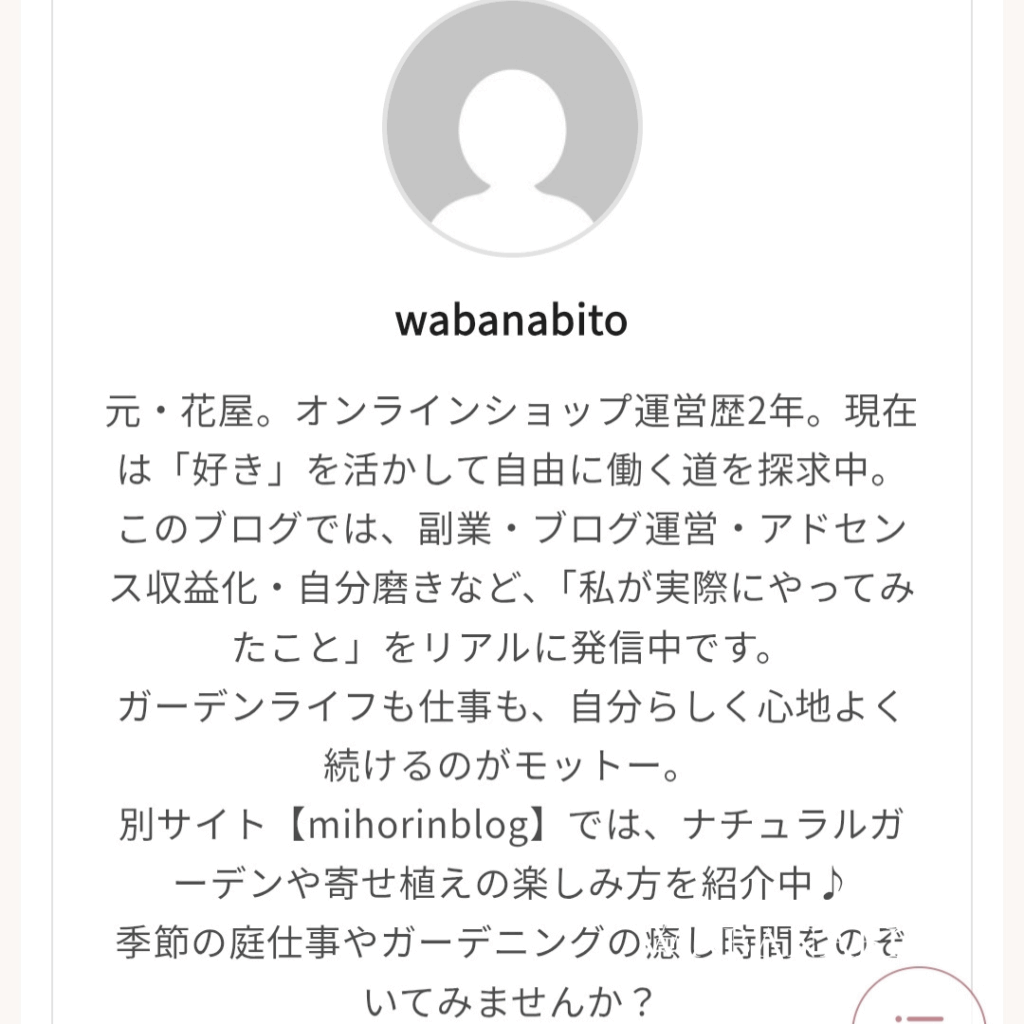
プロフィール画像がスケルトンになってる

WordPressでブログを運営していると、記事の最後に「この投稿を書いた人」という著者情報(プロフィール欄)が表示されますよね?

そこに表示される丸いプロフィール画像、実は初期状態だと「Gravatar(グラバター)」という外部サービスを使って設定するのが一般的です。

でも…

・Gravatarに登録するのが面倒
・外部サービスに画像をアップロードしたくない
・できればWordPressだけで完結したい

こんな方も多いはず。

私もずっと「Gravatarに登録するの、なんだか面倒…」と感じて先送りにしていました。
でも、プロフィール欄がいつまでも“スケルトン”状態なのはやっぱり嫌で…。

なぜWordPressはGravatarが基本なのか?

WordPressの標準仕様では、ユーザーのプロフィール画像は「Gravatar」から取得します。
Gravatarはメールアドレスと画像を紐づけて管理するサービスで、世界中のWordPressサイトで同じアバターを使えるのが特徴です。

ただし、この仕組みには注意点があります。

  • Gravatarの登録が必須(メールアドレスも一致させる必要あり)
  • 外部サイトに画像をアップロードする必要がある
  • 反映まで時間がかかることがある

「ブログのプロフィール画像を変えるだけなのに、なんでこんな回りくどいの…?」と思う人も少なくありません。

SWELLユーザーは超簡単!カスタムアバター機能

そんな面倒を一気に解決してくれるのが、SWELLテーマに標準搭載されている「カスタムアバター機能」です。

手順

  1. WordPress管理画面にログイン
  2. 左メニューから「ユーザー」→「プロフィール」を開く
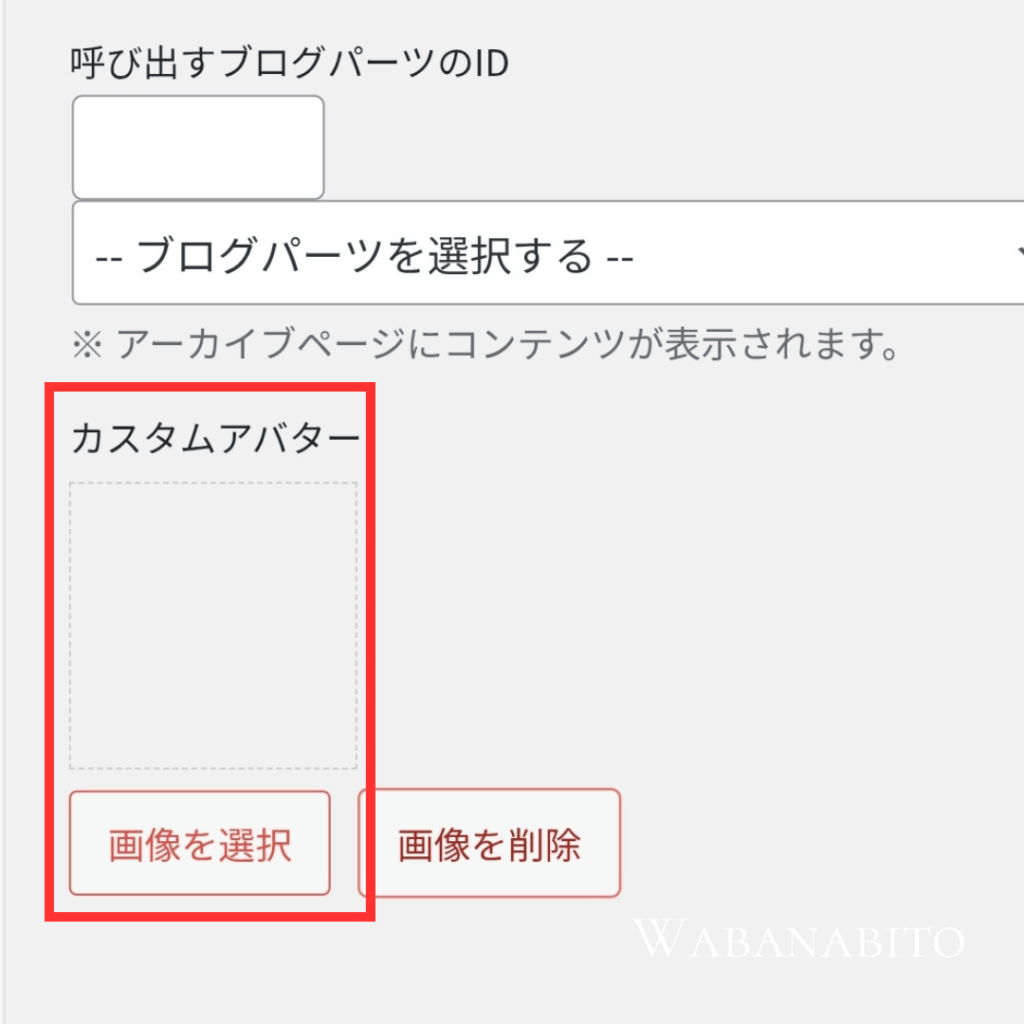
  3. 下にスクロールすると【カスタムアバター】という項目が表示される
    ※かなり下の方の「author構造化データ」の手前です。
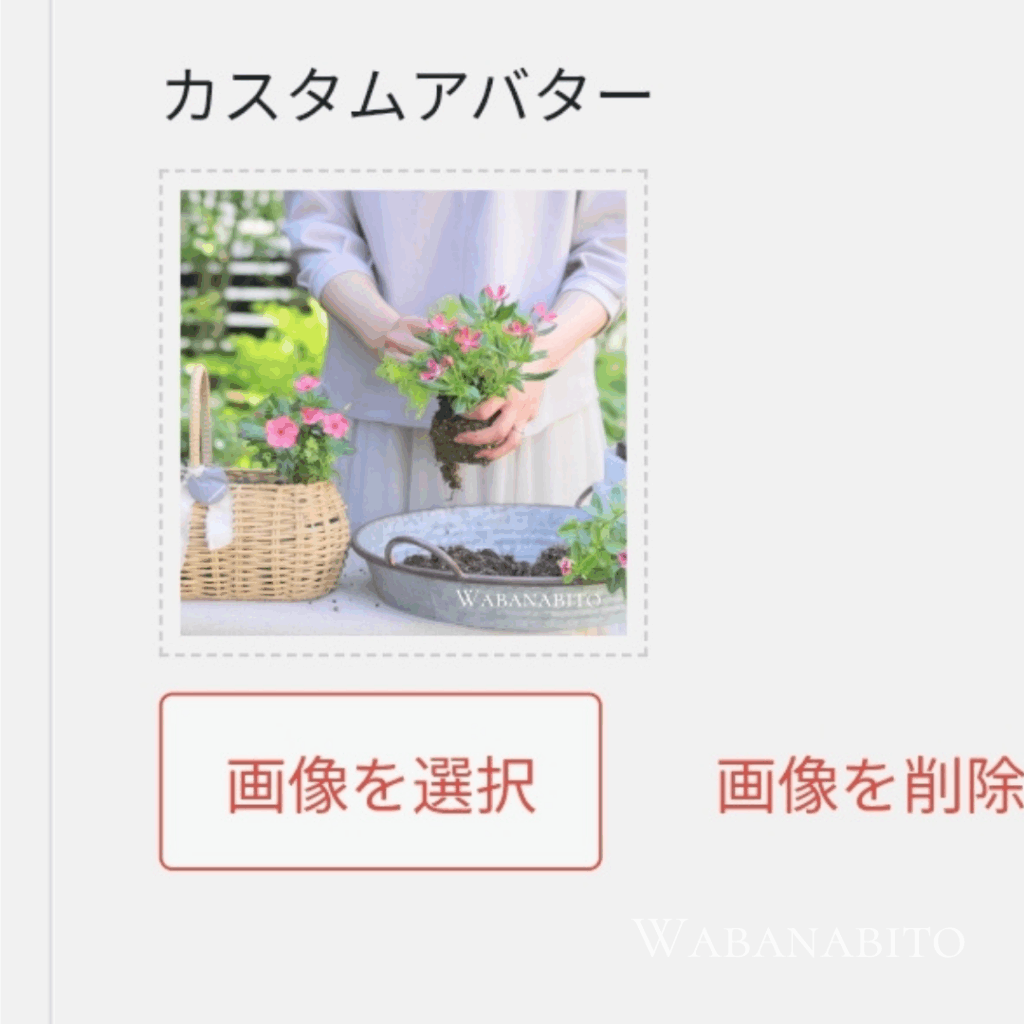
  4. 「画像を選択」ボタンからアップロード
  5. 最下部の「プロフィールを更新」をクリックし完了

これだけで、記事下のプロフィール画像が即反映されます。
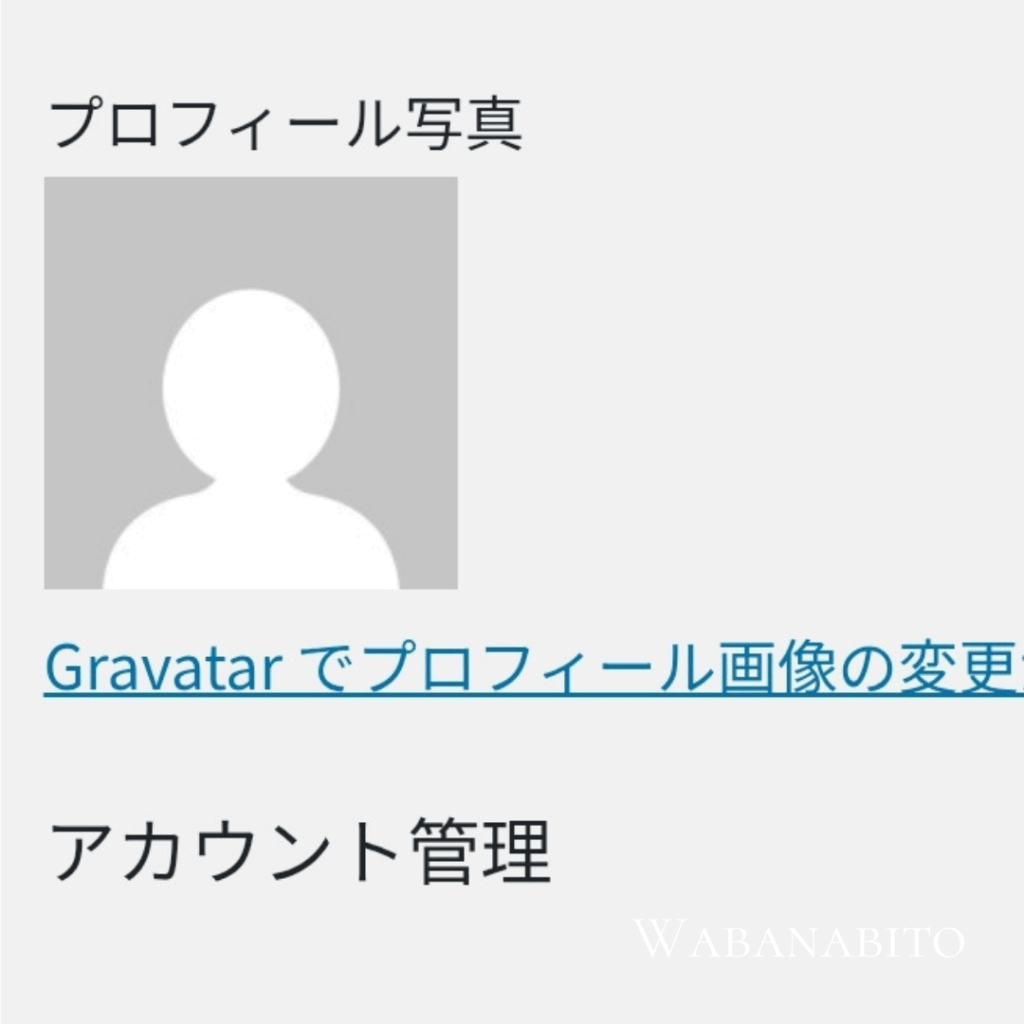
※プロフィール写真の場所と間違えないように注意してくださいね!
Gravatar不要、プラグイン不要、コード編集不要というお手軽さです。

実際に使ってみた感想

私も以前は、

  • プラグイン「Simple Local Avatars」を入れるか
  • Gravatarに登録するか

この二択しかないと思っていました。
でもSWELLのカスタムアバターを見つけて試した瞬間、「え、これだけでいいの?」と衝撃でした。

さらに良かったのは、テーマに統合されているのでサイト表示速度にも影響しないこと。
プラグインを増やすとサイトが重くなる心配がありますが、SWELLの標準機能ならその心配がありません。

SWELL以外のテーマを使っている場合の方法

もしあなたがCocoonや他の有料テーマを使っていて、同じようにGravatarを使いたくない場合は、以下の方法があります。

① プラグインを使う

以下のようなプラグインを1つ選んでインストールし、有効化するとプロフィール更新が可能になります。

おすすめプラグイン1.

Simple Local Avatars(無料でシンプル)
1.インストール後、「有効化」をクリック
2.WordPress管理画面左の「ユーザー」→「プロフィール」
3.プロフィール写真の下に「アバターをアップロード」が出現しているので「メディアライブラリから選択」
4.画像を設定し、下の「プロフィールを更新」をクリックし完了

おすすめプラグイン2.

One User Avatar
1.インストール後、「有効化」をクリック
2.WordPress管理画面左の「ユーザー」→「プロフィール」
3.プロフィール写真が「元のサイズ」「サムネイル画像」になっていることを確認。
※こうなっていない場合はインストールしたプラグインが「有効化」になっているか確認してください。
4.画像を設定し、下の「プロフィールを更新」をクリックし完了

② コードで対応する

functions.phpにフィルターフック(get_avatar)を追加して、任意の画像URLを指定する方法ですが、この方法は、テーマファイルを直接編集するため、初心者さんにはオススメできません

  • 記述ミスをすると、ブログが真っ白になって管理画面に入れなくなる場合があります。
  • 必ず子テーマを使用し、バックアップを取ってから作業してください。
  • 「コードを触るのはちょっと不安…」という場合は、この方法ではなくプラグインテーマ機能を使う方が安全です。

③ Gravatarで登録する

手っ取り早いのはGravatar登録ですが、外部依存になることだけ注意。

プロフィール画像を変えるメリット(やらないと損レベル)

ブログのプロフィール画像は、ただの「顔写真」や「アイコン」ではありません。
これは、あなたのブログの“第一印象”を決める重要な要素です。

想像してみてください。

  • デフォルトのグレーアイコンのままの記事
  • あなたらしい笑顔や、イメージに合ったアイコンが入っている記事

同じ内容でも、後者の方が圧倒的に「親近感」と「信頼感」が湧くはずです。

実際、Webマーケティングの世界では「顔が見える文章は読まれやすく、離脱率が下がる」と言われています。

1. 読者との距離が一気に縮まる

ネット上の文章は、書き手の顔が見えない分、無機質になりがち。
プロフィール画像を変えるだけで、初めて訪れた読者も「この人が書いてるんだ」と安心感を得られます。

2. あなたのブランドになる

同じプロフィール画像をブログ・SNS・YouTubeなどで統一すれば、それがあなたのブランドロゴのような役割に。
スクロール中でも「あ、この人の記事だ!」と一瞬で認識してもらえます。

3. リピーターが増える

一度顔やアイコンを覚えてもらえると、「またこの人の記事を読もう」と思ってもらいやすくなります。
特にブログ運営では、リピーターは長期的なアクセスの柱になります。

4. 案件やコラボのきっかけになる

実は、プロフィール画像は企業や他ブロガーからの依頼にも影響します。
しっかりとした写真やデザインがあれば、「この人なら信頼できそう」と思ってもらいやすく、執筆依頼やタイアップのチャンスも広がります。

プロフィール画像は、SEOの直接要因ではないものの、「読まれる記事」→「信頼される発信者」→「成果が出るブログ」 への流れを加速させる重要な要素です。
設定は数分で終わりますが、その効果はブログの寿命が続く限り積み重なります。

SEO的にも効果アリ?

実は、E-E-A-T(経験・専門性・権威性・信頼性)の観点からも、プロフィール情報の充実は評価ポイントになり得ます。
Googleは「誰が書いた記事なのか」を重視しているため、プロフィール画像と紹介文がしっかりしているとプラスに働く可能性があります。

まとめ

  • WordPress標準ではGravatar必須だが、SWELLなら不要
  • 「ユーザー」→「プロフィール」→「カスタムアバター」で即変更可能
  • プラグインもコードも必要なし
  • 他テーマの場合は「プラグイン」や「コード編集」で対応
  • プロフィール画像は読者の信頼感アップ&SEO的にもプラス

📌 今回のポイント

  • SWELLユーザーは即設定可能
  • 他テーマの方はプラグイン活用で対応
  • プロフィール画像は信頼性向上に効果的

ブログを運営している方は、この機会にぜひプロフィール画像を設定し直してみてください。
見た目も印象も、大きく変わりますよ。

プロフィール画像は「読者からの信頼感」を大きく左右する大切な要素です。
でも「自分でうまく作れない」「Canvaで作ったけどイマイチ」という声もよく聞きます。
そんな時は ココナラ を使うのがおすすめ。

イラストレーターやデザイナーに直接依頼できるので、
・ブログの世界観に合わせたオリジナルアイコン
・SNSやYouTubeでも統一できるアイコン
を作ってもらえます。
価格も手頃でレビューを見ながら選べるので安心です。

▼ココナラでアイコン制作を依頼する(PR)

この記事が気に入ったら
フォローしてね!

よかったらシェアしてね!
  • URLをコピーしました!
今回の記事の目次