こんにちは、和花人(わばなびと)ブログのMIHOです。
「ブログが重くて表示が遅い…」と悩んだことはありませんか?
特に副業ブログやアドセンスを目指す人にとって、サイトの表示速度はとても大切。
遅いだけで読者が離脱したり、SEO評価が下がったりすることもあります。
そんなときに役立つのが TinyPNGプラグイン。
画像をアップロードするだけで自動圧縮してくれるので、手間なくブログを軽くできます。
この記事では、私が実際に導入して分かった
・初期設定の手順
・圧縮タイミングやサイズのおすすめ設定
・無料版500枚制限の注意点
を初心者さん向けに分かりやすく解説します。
TinyPNGとは?
TinyPNGは、JPEG・PNG・WebP画像を自動で軽量化してくれるサービス。
WordPressのプラグインを入れれば、アップロード時に自動で圧縮してくれるので操作は不要です。
特に「ブログに写真を多く使う人」には必須のプラグイン。
- 画像を自動で圧縮してくれるプラグイン
- PNG / JPG / WebP に対応
- 高画質を保ったままファイルサイズを削減
- 無料枠は月500枚(APIキーで管理)
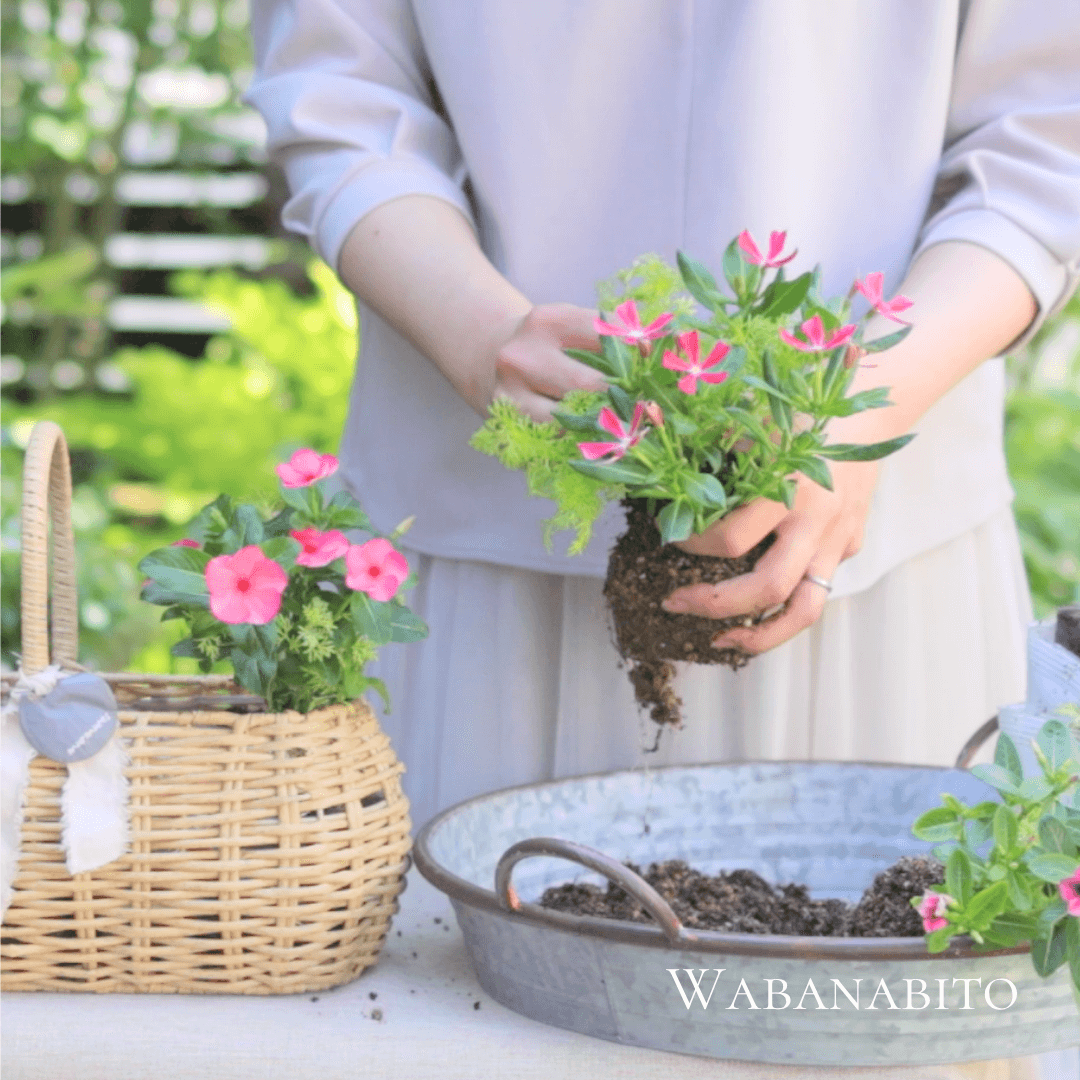
私はガーデニングブログを運営していて、お花や寄せ植えの写真をたくさん使います。
画質を落とさずに軽くできる点が大きな魅力でした。
WP-Optimizeの圧縮と何が違う?
「WP-Optimize」でも画像圧縮はできますが、私はTinyPNGを選びました。
理由は以下の通りです。
- WP-Optimize:キャッシュやDB最適化は便利だが、圧縮率は控えめ。
- TinyPNG:圧縮率が高く、花や寄せ植えの写真でも肉眼では差が分からないレベル。
そのため私は、
・WP-Optimize → データベース最適化専用
・TinyPNG → 画像圧縮専用
と使い分けています。
TinyPNGの導入方法(初心者向け)
1.プラグインを追加
WordPress管理画面 → プラグイン→プラグイン追加 →「TinyPNG」で検索→「今すぐインストール」→「有効」

「設定」→TniyPNG

以下の画像の場所に「フルネーム」と「アドレス」を入力し、「Register Account」をクリック。

登録したメールにTinyPNG公式サイトからメールが届く。
「Visit your dashboard」をクリックする。

APIキーが画面に表示されているのを確認。

WordPressの設定画面に戻り「設定」→「TinyPNG」画面に「Your account is connected」と表示されていたら完了です。

再び公式サイトに戻り、「状態」が「アクティブ」になっていることを確認します。

2.圧縮タイミングの設定(New image uploads)
WordPressの管理画面から「設定」→「TinyPNG」 → 設定画面で「New image uploads」から選択できます。
※説明画像は3.圧縮する画像サイズの設定にあります。
- ✅ Compress new images in the background(推奨)
→ 画像をアップロードした後、自動で圧縮。作業が止まらず快適。 - Compress new images during upload
→ アップロード中に圧縮。確実に処理されるが、時間が少しかかる。 - Do not compress new images automatically
→ 手動でしか圧縮しない。基本的にはおすすめしません
3. 圧縮する画像サイズの設定(Image sizes)
WordPressは1枚の画像をアップロードすると、自動的に複数サイズを生成します。
TinyPNGでは、どのサイズを圧縮するかを選べます。
✅ おすすめの設定例(私の実際の設定):
- Original image(元のサイズ)
- Medium – 300×300
- Medium large – 768px
- Large – 1024×1024
👉 サムネイル(150px)や超大型サイズ(2048pxなど)は使わないなら外してOK。
👉 圧縮枚数にカウントされるので、必要なサイズだけに絞るのがコツです。

4. 保存形式の設定(Conversion)
- Convert to smallest file type(推奨)
→ JPEG/PNG/WebPなど最適な形式を自動で選んでくれる - Convert to WebP
→ WebP固定にしたいとき(ただし一部ブラウザが非対応の可能性あり) - Convert to AVIF
→ さらに軽いが、対応ブラウザがまだ少ない
👉 一般的には 「Convert to smallest file type」 にチェックで十分。
5. 元画像の保存設定(Original image)
必要に応じてチェックを入れます:
- Resize the original image → アップロード時にサイズを自動縮小できる(例:幅1200pxに統一)
- Preserve creation date, copyright info, GPS情報 → 写真のExif情報を残すかどうか

最後に「変更を保存」で完了!
今後はアップロードの際に自動で圧縮されます。
▼圧縮画像の確認はWordpress管理画面の「メディア」→「Bulk TinyPNG」で毎回確認できます。

実際に使ってみた感想
- 花の写真でも40〜60%削減され、画質はほとんど変わらない
- PageSpeed Insightsのスコアが改善
- 読者から「ブログがサクサク見れる」と言われた
注意点
単体圧縮の手順(既存画像を軽くしたい場合)
① メディアライブラリを開く
- WordPress管理画面 → 「メディア」 →「 ライブラリ」
- 圧縮したい画像をクリックして編集画面を開きます。

② 右サイドバーに「圧縮」ボタンが表示される
画像の詳細情報(タイトル、URLなど)が出る画面の下側の「さらに詳細を編集」をクリック

③ 「Compress」をクリック
「JPEG, PNG & WebP Optimization」 の 「Compress」ボタンをクリック
ボタンを押すと、その画像の対象サイズだけ圧縮が始まります。

数秒で「〇 sizes compressed」「Total savings ○%」と表示されれば成功です。
最後に「更新」ボタンを押して保存するのを忘れずに!

④ 確認
- 圧縮前と比べてファイル容量が小さくなり、読み込みが軽くなります。
- 画質もほとんど変わらないので安心です。
まとめ|TinyPNGで副業ブログをもっと快適に
TinyPNGを導入すれば、画像圧縮を自動化でき、ブログの表示速度を大幅に改善できます。
ポイントは3つ。
- 圧縮タイミングは「自動圧縮」
- 必要な画像サイズだけを圧縮対象にする
- 既存画像は単体圧縮で様子を見ながら
「ブログが重い…」と悩んだら、まずはTinyPNGを試してみてください。
副業ブログにとって、快適さ=読者満足度=収益UPに直結しますよ。
💡 副業で月5万円を目指したい方へ
ブログを続ける中で「もっと文章力を高めて収益につなげたい」と思ったことはありませんか?
私が注目しているのは、LINEだけで受講できる AIライティングスクール。
通常の動画講座とは違い、実践ワークを取り入れているので「実際に書ける力」がしっかり身につきます。
▼AIライティングスクールを無料体験してみる

関連記事|ブログの始め方まとめ
TinyPNGでブログの表示速度は改善できますが、収益化を目指すなら「全体の設計」も大切です。
こちらの記事では、私がゼロからブログを立ち上げて収益化まで進めた流れをまとめています。
初心者さんでも順番に読み進めるだけで安心してスタートできますよ。
▼ ブログの始め方まとめ記事はこちら