こんにちは、和花人のMIHOです。
せっかくサーバー契約してWordPressをインストールしたのに、何を設定すればいいのか分からず手が止まっていませんか?
ここで正しい初期設定をしておくことで、後からのトラブルや手間をグッと減らせます。
今回は、私が実際に複数のWordPressサイトを運営してきた経験をもとに、初心者さんでも迷わず進められる「サーバー契約後にやっておくべきWordPress設定」を、わかりやすく順番に解説します。
1. サイトタイトルとキャッチフレーズを設定する

なぜ最初にやるべきなの?
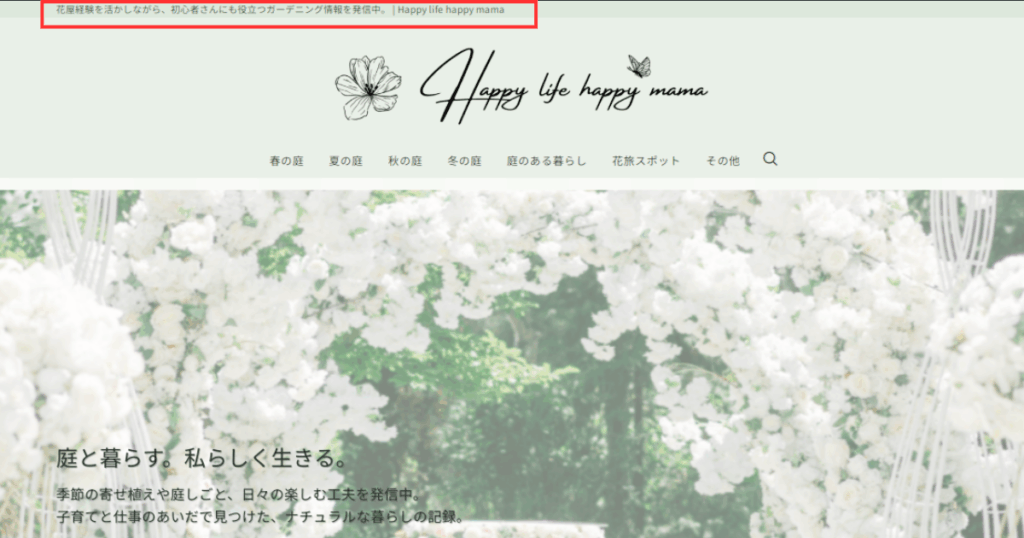
それは、「サイトの顔」となる部分だからです。
検索結果やSNSシェア時に表示されるため、SEOにも関わります。
設定方法
1.WordPress管理画面にログイン
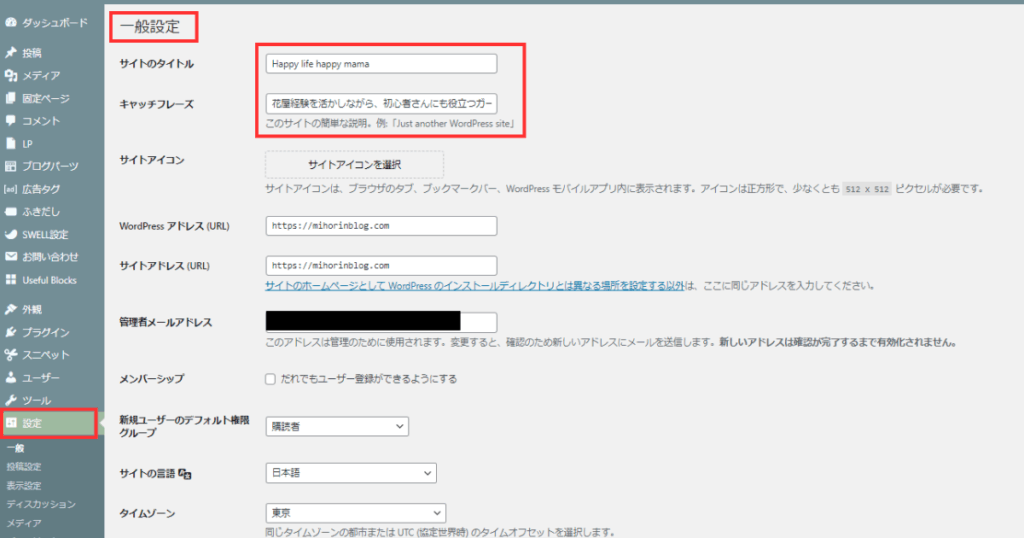
2.「設定」→「一般」の「一般設定」
サイトのタイトルとキャッチフレーズを入力
- タイトル:シンプルで覚えやすく
- キャッチフレーズ:1文でどんなサイトか説明
3.「変更を保存」をクリック
2. パーマリンクの設定
パーマリンクとは、記事のURLのこと。
初期設定では「?p=123」のような意味不明なURLになってしまい、SEO的に不利です。
しかも、記事公開後にパーマリンクを変えるとリンク切れの原因になるため、最初に決めておくことが大事。
▼設定方法はこちらの記事で紹介しています
▼「知らずに日付ありで投稿しちゃったよ!」という方はこちらで対処を!
3. 日本語URLの回避設定(スラッグ)
日本語を含むURLはSNSシェア時に長い文字列に変換され、見た目が悪くなるだけでなく、リンク切れのリスクも高まります。
WordPressでは、記事タイトルを日本語で入力するとスラッグも日本語のまま生成されてしまい、基本的には自動でアルファベットに変換されません。
そのため、必要に応じて「手動」で英単語に書き換えるか、「プラグイン」を利用して自動変換するのがおすすめです。
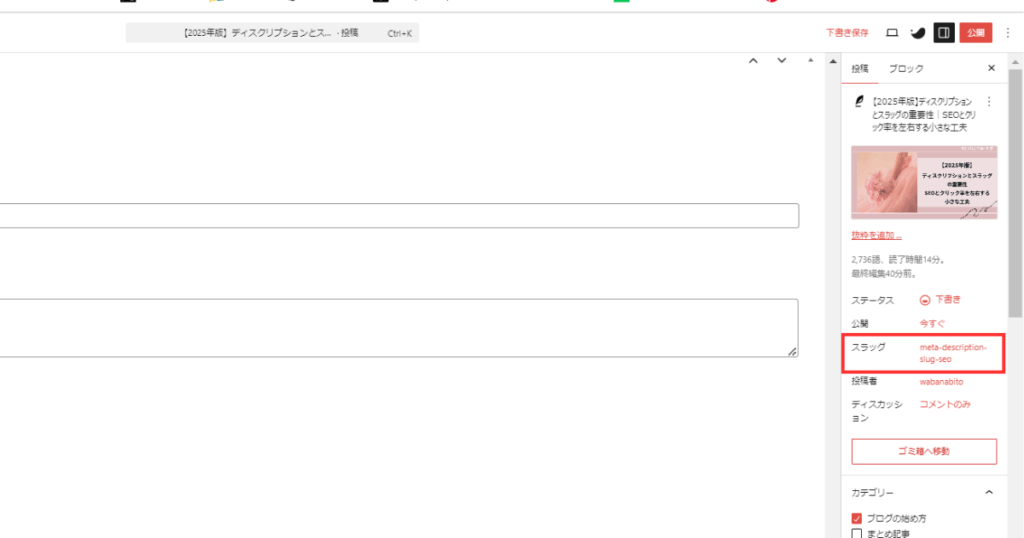
▼スラッグの設定方法はこちらの記事で紹介しています
4. タイムゾーンと日付設定
タイムゾーンと日付設定をしていないと、投稿予約や公開日時、更新のタイミングが狂ってしまいます。
設定方法
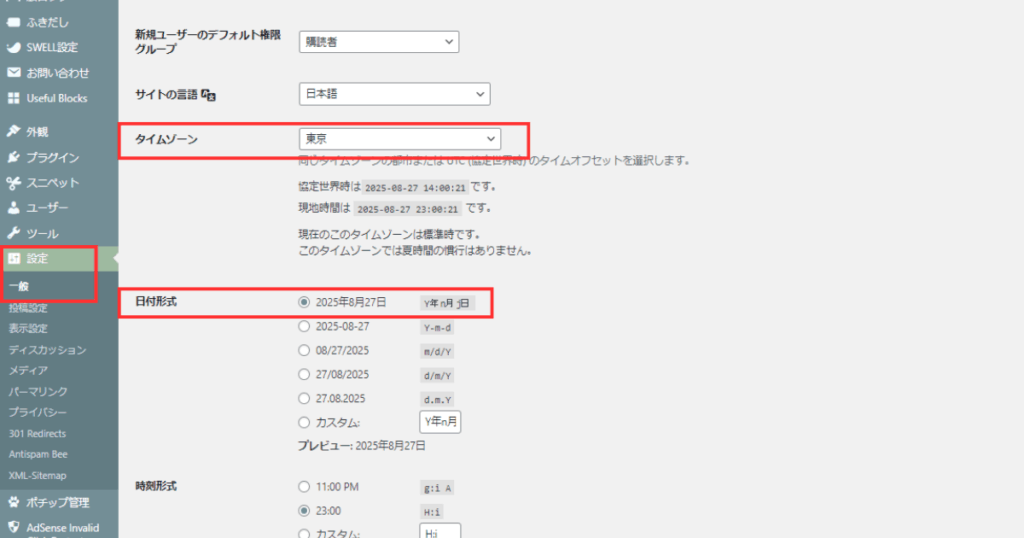
- 「設定」→「一般」の「一般設定」
- タイムゾーンを「東京」に変更
- 日付形式を好みに合わせて設定
※私は〇〇年〇〇月〇〇日のスタイルにしていますが、お好みでOK!
5. コメント設定の見直し
初期状態ではスパムコメントが入りやすく、放置するとSEO評価にも悪影響。
設定例
- 「設定」→「ディスカッション」
- コメントは手動承認に
- ピンバック・トラックバックは無効に
▼スパム対策Cloudflare Turnstileの設定方法はこちらの記事で紹介しています
管理者PCのセキュリティも忘れずに
スパム対策をしても、もし自分のPCがウイルス感染していたら意味がありません。
WordPressのログイン情報が流出すれば、最悪サイトが乗っ取られる危険も。
そこでオススメなのがESET HOME セキュリティ エッセンシャル(キヤノングループ提供)です。
- 軽くて早い(画像編集やWordPress操作中もサクサク)
- フィッシング・マルウェア・決済保護まで完備
- 5台3年で約9,000円のコスパ◎
PCを守ること=自分の資産(ブログ)を守ること。
Turnstileとあわせて、セキュリティを“二重構え”にしておくと安心です。
▽ESET HOME セキュリティ エッセンシャルはこちら
お友達や同僚に勧めたいセキュリティソフト7年連続 No.1
6. お問い合わせフォームの設置(Contact Form 7)
ブログを運営するなら欠かせないのが「お問い合わせページ」です。
これがあることで、読者や企業からの連絡窓口が整い、信頼性も大きく高まります。
おすすめは無料プラグイン Contact Form 7。
固定ページにショートコードを貼るだけで、シンプルなフォームが完成します。
- フォームの設置手順
1. プラグイン「Contact Form 7」をインストール&有効化
2. 新しいフォームを作成してコピー
3. 固定ページ「お問い合わせ」を作成
4. ショートコードブロックに貼り付けて公開
スラッグは必ず「contact」など短い英単語にするのがおすすめ。
デフォルトの「page-123」のままだとSEO的に不利になります。
さらに「メール設定」で自分への通知・自動返信メールを整えておくと、プロっぽい仕上がりになります。
▼詳しい作り方はこちらの記事で解説しています
7. 必要最低限のプラグイン導入
初心者向けおすすめプラグイン
- SiteGuard WP Plugin
→ ログイン画面URL変更、画像認証追加、ログイン試行制限など、外部からの不正アクセス対策に強い。
→ WordPress初心者がまず入れておきたいセキュリティプラグイン。 - XML Sitemaps
→ 検索エンジンにサイト構造を正しく伝えるためのSEO系プラグイン。 - WP Multibyte Patch
→ 日本語サイト特有の文字化けやメール送信トラブルを防ぐための互換性プラグイン。 - SEO SIMPLE PACK
→ タイトル・ディスクリプション・OGP設定などを簡単に整えるSEOプラグイン。
※プラグインは入れすぎるとサイトが重くなるため厳選が大事。
なお、「これだけ入れていれば完璧!」というわけではありません。
サイトの目的や運営スタイルによって必要なプラグインは変わりますし、状況によってはセキュリティ強化や高速化のために追加のプラグインが必要になることもあります。

ここで紹介するのはあくまで“最低限の目安”としてとらえ、実際の運営に合わせて柔軟に調整してくださいね。
8. SSL化の確認(https化)
サイトを運営するうえで欠かせないのが SSL化(https化) です。
つまり、SSL化は セキュリティの強化 と 読者の安心確保、そして SEOの基本対策 のすべてにつながる大切な設定なんです。
- 通信の安全性を守る
- GoogleもSSL対応サイトを評価
確認方法
- ブラウザのURL欄に「https\://」で表示されるか確認
- 表示されない場合は、サーバー側でSSLを有効化し、WordPress設定でURLをhttpsに変更
▼エックスサーバーでの設定方法についてこちらの記事で紹介しています
私が実際に使っている エックスサーバー では、ボタンひとつで無料SSL化ができるので初心者さんでも安心です。
サーバー選びに迷ったら、まずは操作がシンプルでサポートも手厚いエックスサーバーを選んでおけば間違いありません。
▼エックスサーバーの公式サイトはこちらをクリック

9. サイトの表示速度を改善する初期設定
- 画像はアップロード前に圧縮(TinyPNGなど)
- キャッシュ系プラグイン導入(LiteSpeed Cacheなど)
- 不要テーマ・プラグイン削除
▼サイトの表示速度を改善する初期設定についてこちらの記事で紹介しています
サイトの表示速度はSEOにも直結します。
私は有料テーマ SWELL を導入してから、画像圧縮やキャッシュ設定に頼らなくてもサクサク動くようになりました。
デザイン性と速度を両立したいなら、早めにSWELLを取り入れるのがおすすめです。
▼SWELLについて知りたい方はこちらの記事をどうぞ
▼私も愛用しているWELLはこちらから購入できます

10. 管理画面のセキュリティ強化
- 管理者ユーザー名を「admin」にしない
- 二段階認証プラグイン導入
- ログイン試行回数制限
11. Googleアナリティクス&サーチコンソール連携
- Googleアナリティクス:アクセス解析
- Googleサーチコンソール:SEO効果測定
→ 初期のうちに導入しておくと、データが蓄積されて後々分析が楽になる
▼Googleアナリティクスについてこちらの記事で紹介しています
▼Googleサーチコンソールについてこちらの記事で紹介しています
まとめ
サーバー契約後のWordPress設定は、最初の1〜2時間の作業で、その後数年分の安心感とSEO効果を得られる大事なステップです。
今回紹介した内容を順番に進めれば、初心者さんでも迷わずブログ運営のスタートラインに立てます。
- サイトタイトル&キャッチフレーズ
- パーマリンク設定
- 日本語URL回避
- タイムゾーン設定
- コメント制御
- 必要プラグイン導入
- SSL化確認
- 表示速度改善
- セキュリティ強化
- アクセス解析ツール導入
この準備が整ったら、いよいよ記事作成に進んでいきましょう!
設定を後回しにせず、今のうちにしっかり固めておくことが、長く愛されるブログ運営の秘訣です。
私はブログを始めるときに、
- サーバーは エックスサーバー
- テーマは SWELL
を選びました。
この2つの組み合わせで「安心×快適」な環境が整い、記事作成に集中できるようになりました。
▼エックスサーバーの詳細はこちら