
こんにちは、和花人(わばなびと)のMIHOです。
今回は「ブログのSSL化(https化)」について、実際に私が対応した流れをまとめてみました。
SSL化は今の時代、ほぼ必須の設定。
🔒「http\://」から「https\://」に変えることで通信が暗号化され、サイトを訪れた人が安心して記事を読めるようになります。
でも、ただ「SSLが有効」となっていても、実は「httpでもアクセスできてしまう状態」になっていることも…。
私自身もサーバーとプラグインの両方を試してみて、最終的には エックスサーバーの「常時SSL化」設定に落ち着きました。
今回はその体験を踏まえて、
・そもそもSSL化がなぜ必要か?
・設定方法(サーバー側/プラグイン側)
・私が試して分かった注意点
を解説します。
SSL化(https化)とは?

SSL化とは、インターネット通信を暗号化して「安全にデータをやり取りできるようにする仕組み」のことです。
サイトのURLが http\:// から https\:// に変わり、ブラウザのアドレスバーに「🔒鍵マーク」が表示されます。
なぜ必要なのか?
- セキュリティの強化
→SSLは、サイトとユーザーの通信を暗号化する技術。
→パスワードやログイン情報が第三者に盗み見られるリスクを減らします - 読者に安心感を与える
→ 「保護されていない通信」と表示されると不安を与える - SEO効果がある
→ Googleは「https対応しているサイトを優先的に評価する」と公言しています
SSL化の手順まとめ

ブログを安全に運営するには「SSL化(https化)」が必須です。
流れを先にまとめると、次の3ステップになります。
1.サーバー側で独自SSLを有効化する
→ エックスサーバーなら「サーバーパネル」から無料独自SSLをONにすればOK。
2.WordPressのURLをhttpsに変更する
→ 管理画面の「設定」→「一般」で、サイトアドレスを「https\://〜」に統一。
3.リダイレクトや混在コンテンツを修正する
→ 基本はサーバー側で「常時SSL化」を設定すれば十分。
→ 補助的にプラグイン(Really Simple SSLなど)を使う場合もあるけれど、サーバーの設定が必須。
1. エックスサーバーパネルで無料独自SSLを有効化
エックスサーバーでは 無料独自SSL が使えるので、初心者でも数分で設定できます。
私はこの手順で設定しました👇
1.エックスサーバー「サーバーパネル」にログイン
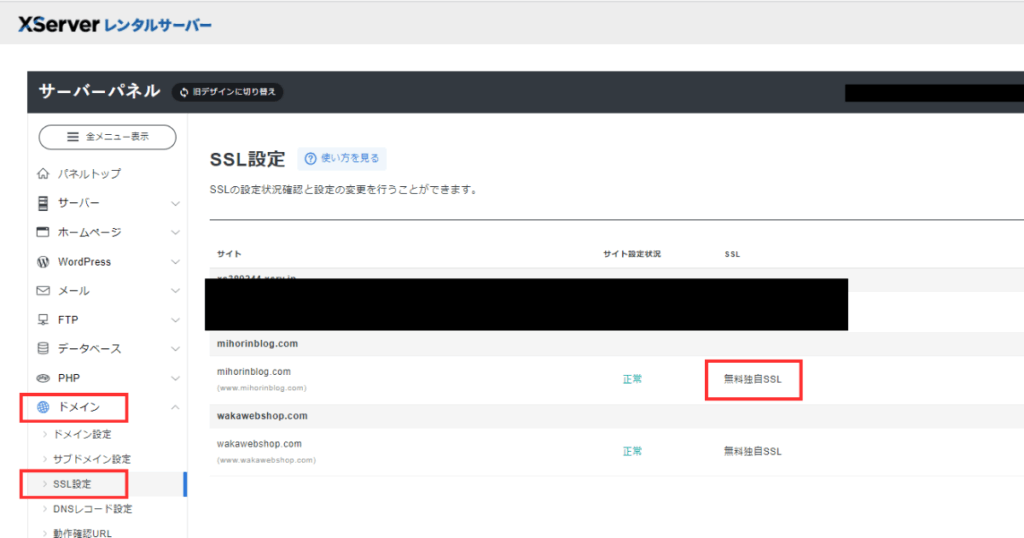
2.「ドメイン」メニューの中にある「 SSL設定」 をクリック
3.対象サイト「変更」をクリック→内容を確認して「ONにする」をクリック
4.SSL設定一覧画面の「現在の設定」に「ON(無料独自SSL)反映待ち」が表示される
5.数分〜最大1時間で設定が反映される
これで、サイトに https:// でアクセスできるようになります。
2. WordPress一般設定でURLを変更
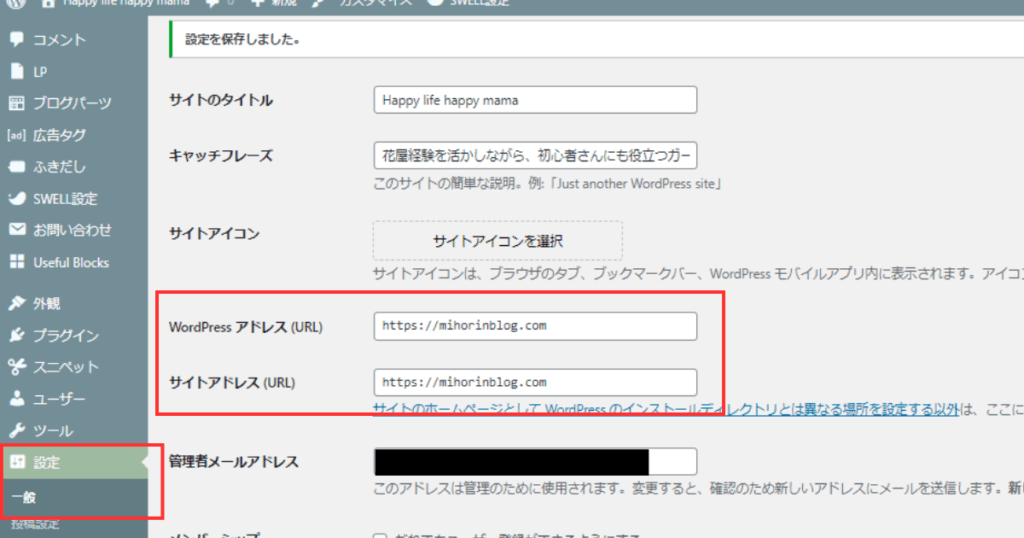
1.WordPress管理画面 → 設定 → 一般
2.「WordPressアドレス (URL)」「サイトアドレス (URL)」をhttp\://~ → https\://~ に書き換え
3.「変更を保存」→再ログイン
💡 これを忘れると、URLがバラバラになってサイト表示が崩れることがあるので注意。
3. http→httpsへのリダイレクト設定
SSLを有効にしただけだと、httpでもアクセスできてしまいます。
これを防ぐために「httpで来たアクセスを自動でhttpsに転送」する設定が必要です。

私はこの状態で放置していました(笑)
今回記事を書くにあたって確認していた中で発見!
慌てて設定をしました(;^ω^)
みなさんは必ず以下方法のどちらかで設定しておきましょうね。
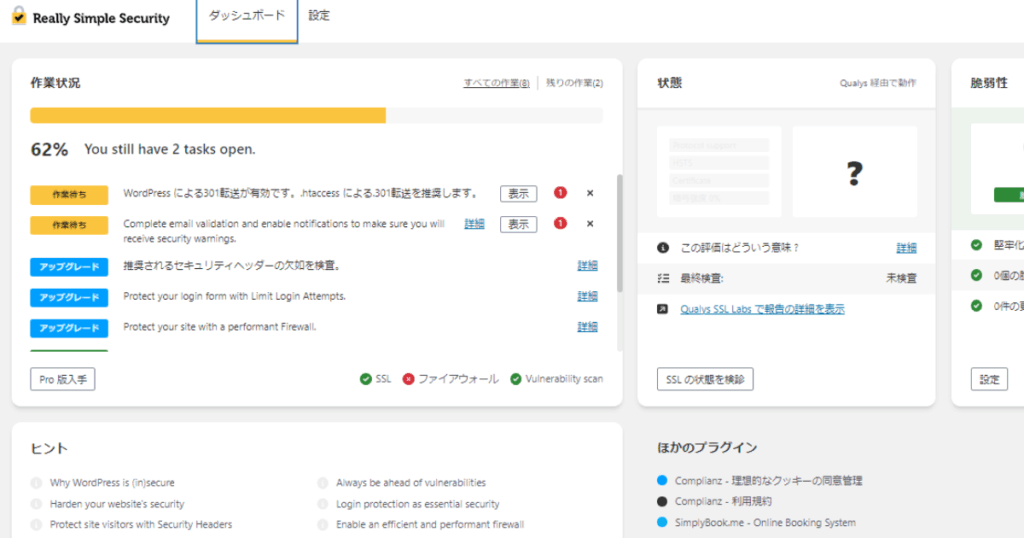
方法1:プラグインを使う(初心者におすすめ)
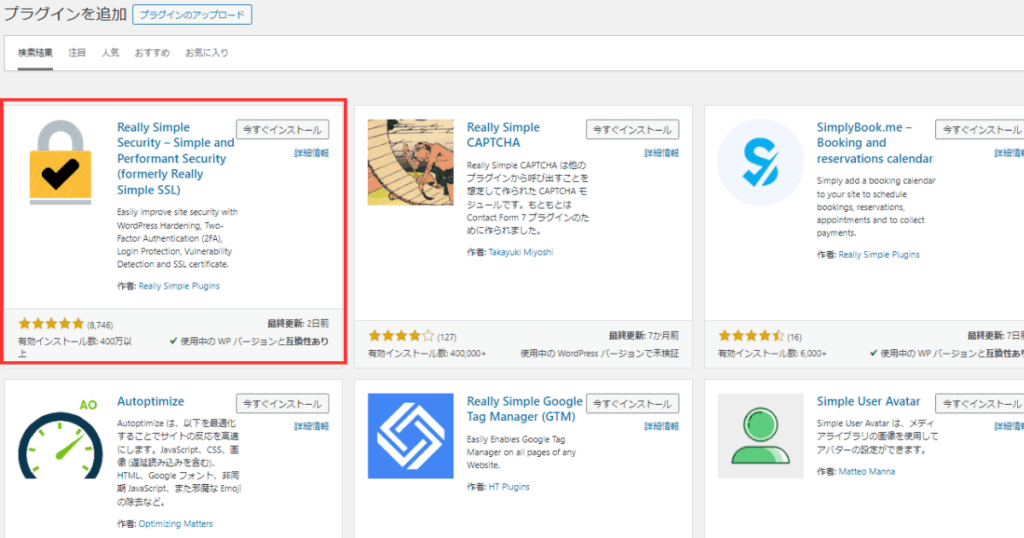
1.Really Simple SSL をインストールして有効化
2.自動でリダイレクト設定&混在コンテンツの修正もしてくれる
3.有効になっているか確認だけはしておきましょう
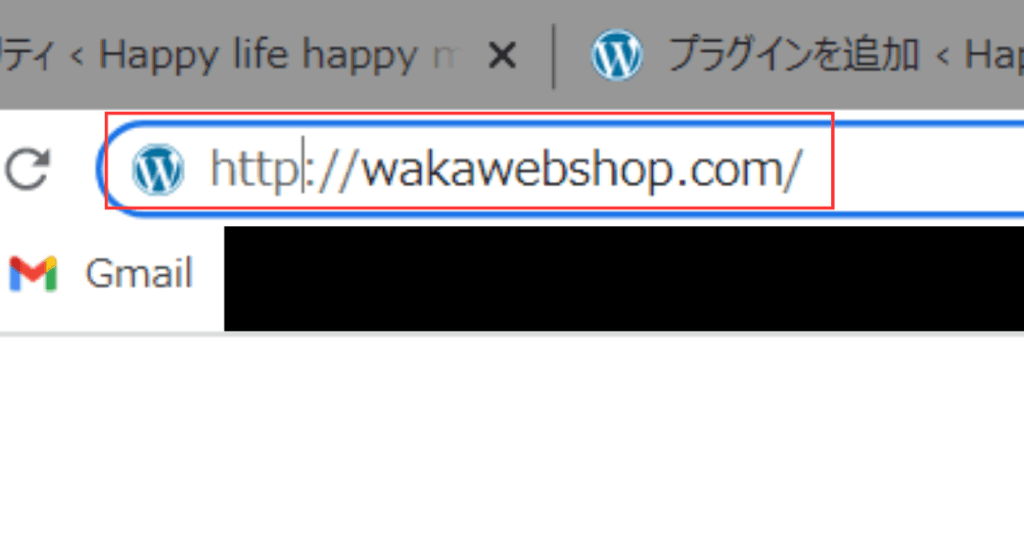
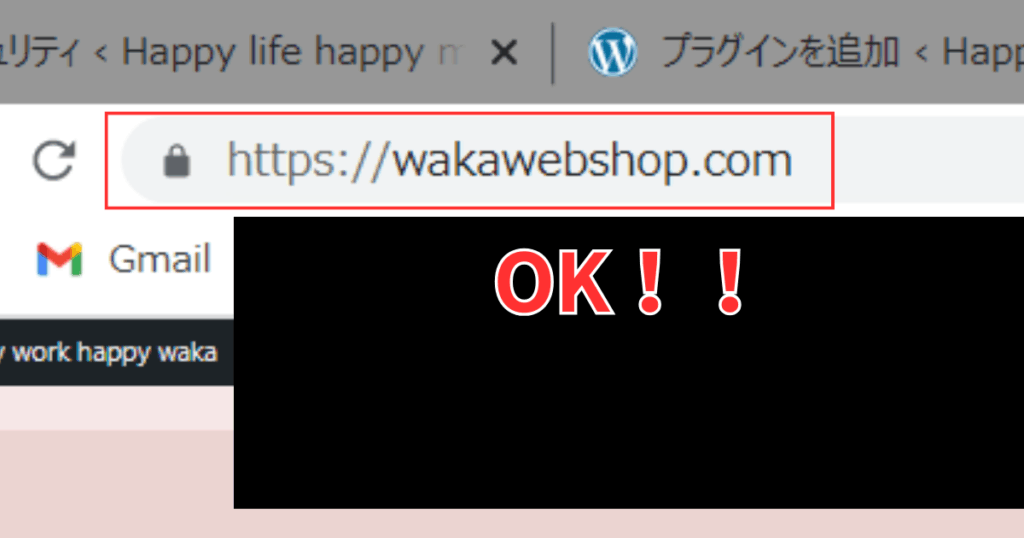
→「http://~」のURLでアクセスした際、自動的に「https://~」のURLへ転送されていればOK。
方法2:エックスサーバーから.htaccessで手動設定
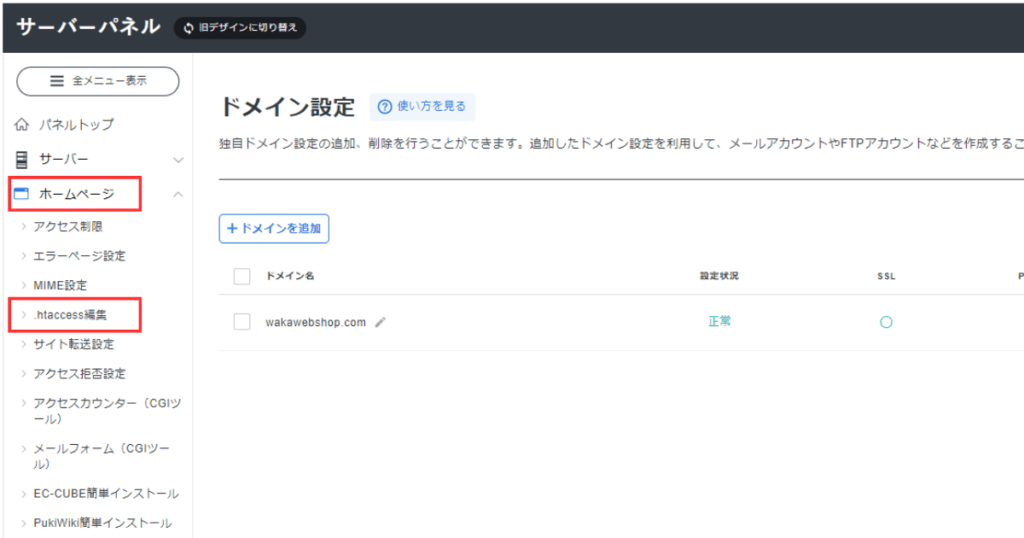
1.エックスサーバー「サーバーパネル」にログイン
2.左列の「ホームページ」にある「.htaccess編集」を選ぶ
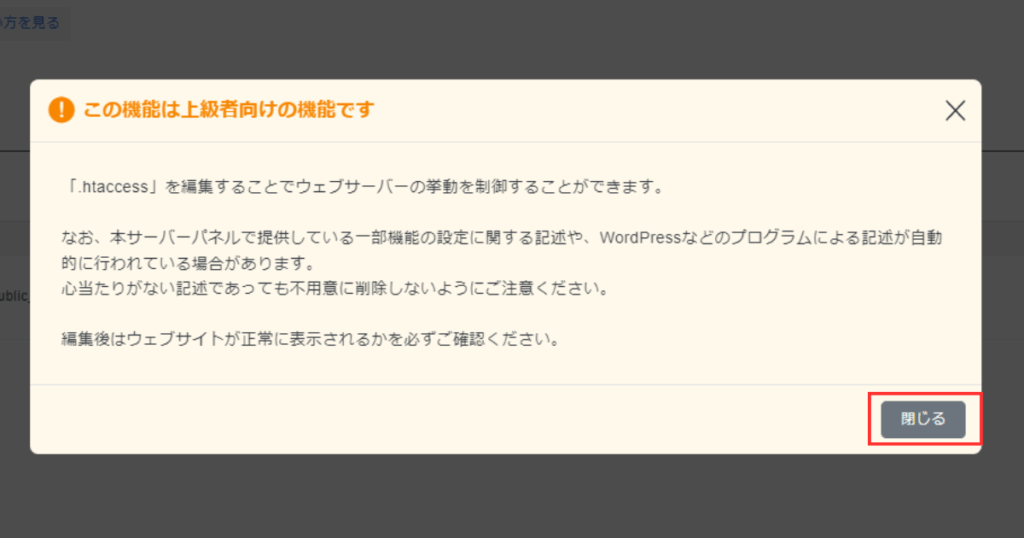
3「注意文」が表示されるので一読して「閉じる」をクリック
4.複数ドメインがある場合は設定を変更したいドメインの右端にある「選択」の「鉛筆マーク」をクリック
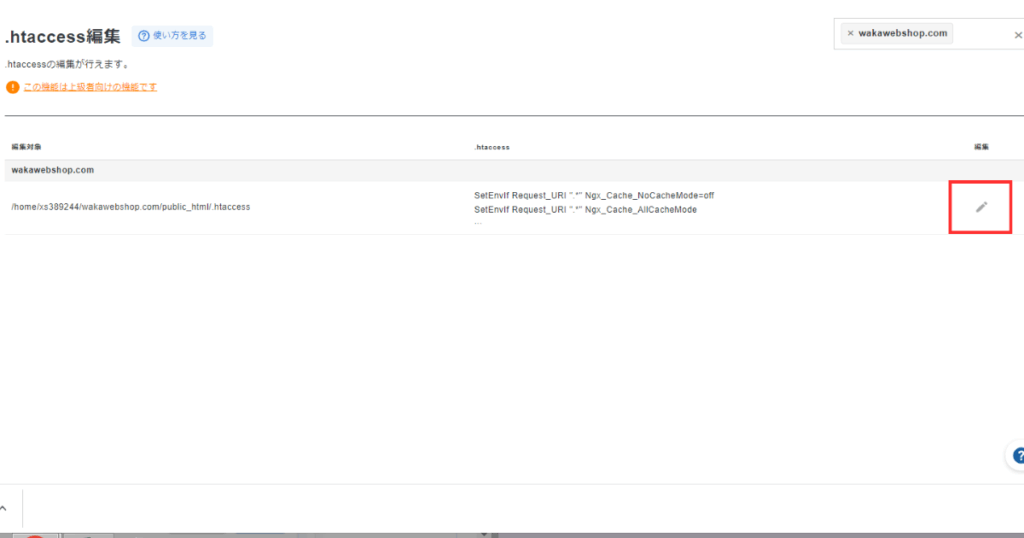
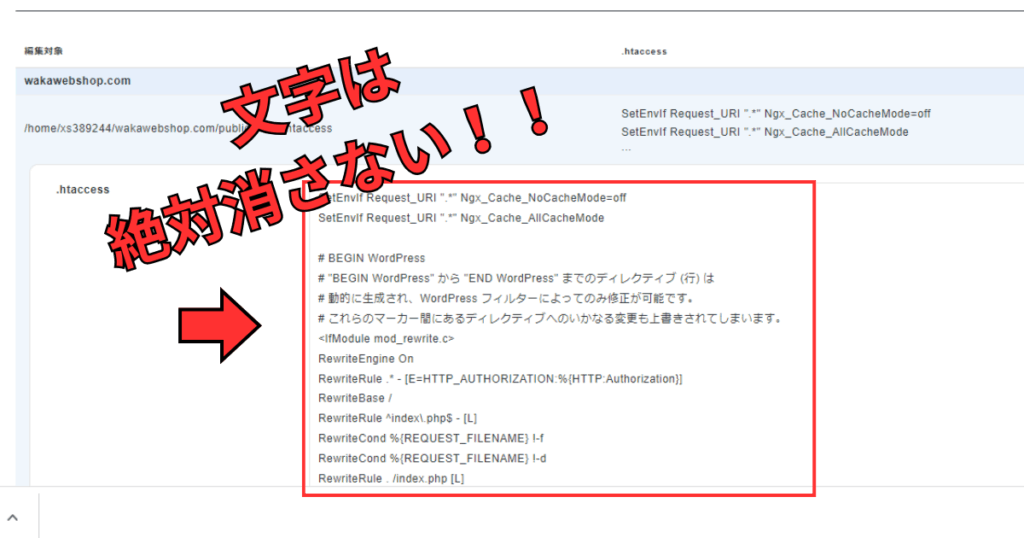
5.htaccessの画面が表示される
※画面上に表示されたSetEnv…から始まる全ての文字は絶対に消さないように!
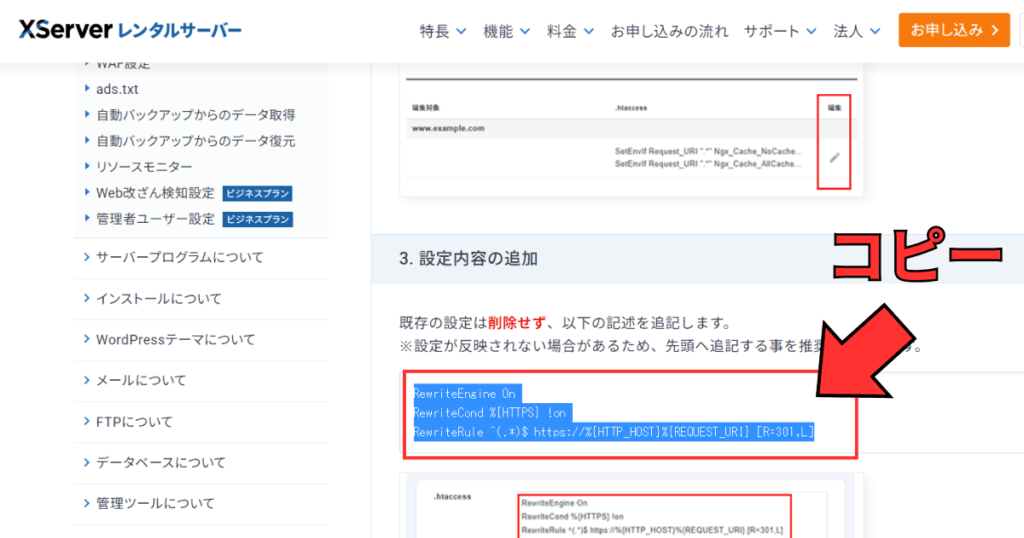
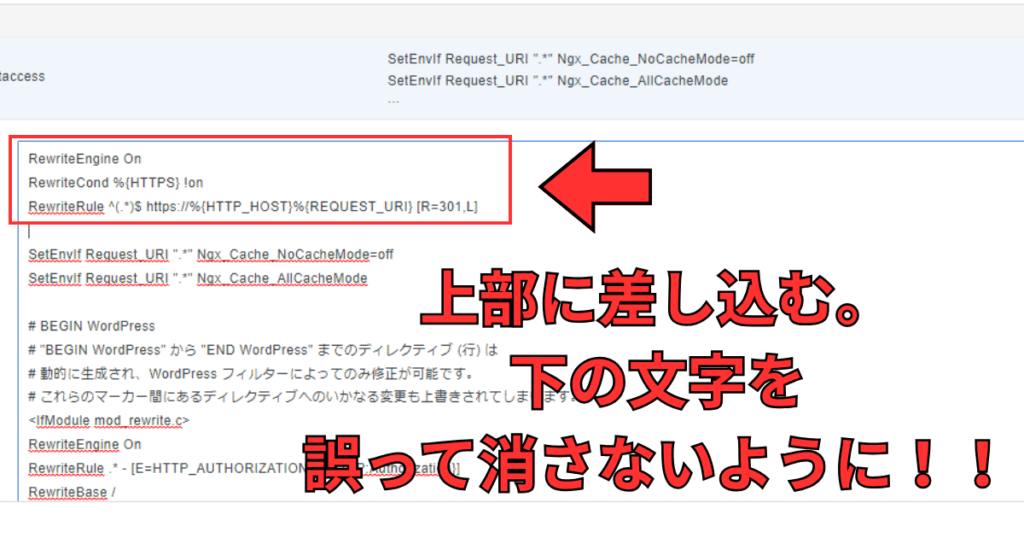
5.エックスサーバー公式サイトに記載されている「3.設定内容の追加」の記述をコピーし、先頭へ貼り付けます
※先頭に貼りつける時は、既存の設定を消してしまわないように注意してくださいね!
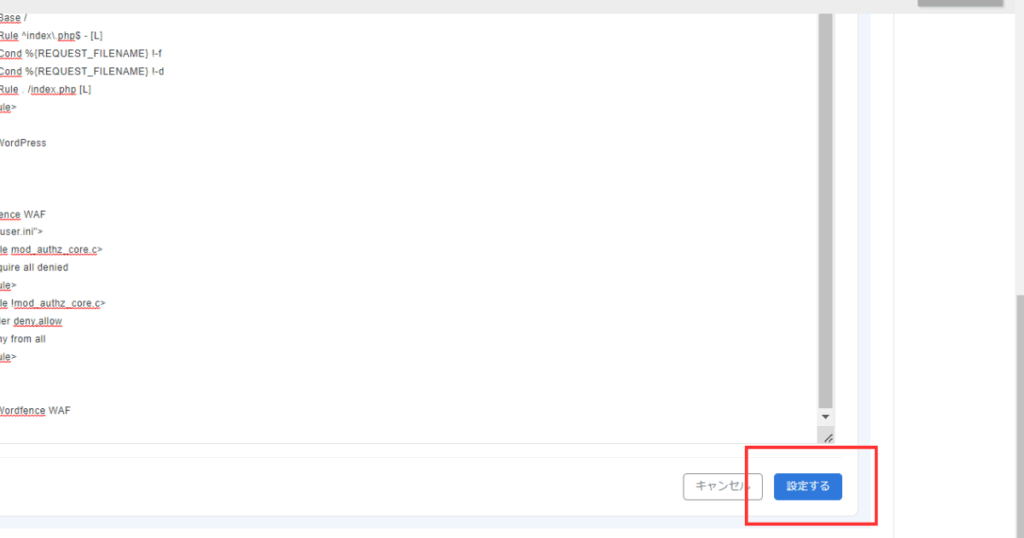
6.貼りつけたあと、「設定する」をクリック
7.「http://~」のURLでアクセスした際、自動的に「https://~」のURLへ転送されていれば設定完了です。
SSL化の確認方法
SSL設定後は、必ず正しく動作しているか確認しましょう。
- ブラウザ確認:アドレスバーが「https\://+🔒」になっているか
- httpでアクセス:自動でhttpsにリダイレクトされるか
- Googleサーチコンソール:https版のURLがクロールされているか
私は実際にサーチコンソールを確認し、httpsでインデックスが始まっているのを見て安心しました。
SSL化をしたらやっておきたい追加設定
- GoogleアナリティクスのURLをhttpsに変更
- サーチコンソールにhttps版サイトを登録
- SNSや外部リンクのURLを確認
これらをやっておくと、SEOの評価がスムーズに切り替わります。
私の体験談:プラグインの方法を止めた理由
最初は「Really Simple SSL」という有名プラグインを入れました。
(現在は「Really Simple Security」に名称変更されています)
このプラグインを入れると、http→httpsのリダイレクトや一部セキュリティ強化が自動でできます。
初心者さんには簡単で安心な方法です。
ただし私は実際に入れてみて、こんな点が気になりました。
・他のセキュリティ系プラグイン(Wordfence)と機能が一部かぶる
・「常時SSL化」のリダイレクトがサーバー設定と重複しそう
つまり、「お手軽だけど、環境によっては冗長になりやすい」という印象でした。
そのため、最終的にはサーバー側で設定し、プラグインは削除することにしました。
私のようにすでにWordfenceなどのセキュリティプラグインを使っている人は、SSLリダイレクトはサーバー側に任せた方がシンプルで安心です。
よくあるトラブルと解決方法
トラブル1:一部のページで「保護されていない通信」と表示される
SSL化したのに、記事やページによってはブラウザに「このページは完全には保護されていません」と出ることがあります。
これは、ページの中に http\:// のまま残っている画像やリンク が混ざっているのが原因です。
(例:昔アップロードした画像のURLがhttp\://〜になっている、内部リンクをhttpで書いてしまった…など)
解決方法
- プラグイン「Better Search Replace」を使って、サイト全体の
http://~をhttps://~に一括で置き換える。 - 置き換え後はキャッシュを削除して、もう一度ブラウザで確認しましょう。
トラブル2:SSL化後にサイトが表示されなくなった
「SSLを有効化したはずなのに、サイトにアクセスできなくなった!」というケースもあります。
これは、サーバーでSSLを設定する前に、WordPressのURLだけhttpsに変更してしまったことが原因で起こります。
つまり、httpsの準備ができていないのに「このサイトはhttpsで開いてね」と先に指定してしまった状態です。
解決方法
- エックスサーバーのサーバーパネルにログインして、対象ドメインの SSL設定が有効か確認。
- 無効なら「無料独自SSLを有効化」して、反映が終わるまで待ちましょう。
まとめ|SSL化は必ずやろう!
SSL化(https化)は、
- サイトを安全に守る
- 読者に安心してもらう
- Google検索でも有利になる
という3つのメリットがあります。
エックスサーバーなら無料で簡単に設定できるので、初心者さんも迷わず導入してみてくださいね。
私も実際に設定して「もっと早くやっておけばよかった!」と感じました。