こんにちは、和花人(わばなびと)ブログのMIHOです。
ブログを始めたばかりのとき、ワクワクして記事を書き始めるのと同時に「なんだか表示が遅い…?」と気づいたことはありませんか?
実は、WordPressは初期状態のままだと余分なテーマや機能が入っていて、意外と重たいんです。
そのまま放置すると、
- 読者がページを開く前に離脱してしまう
- GoogleのSEO評価(コアウェブバイタル)に悪影響
- アドセンス広告の収益率にも関わる
といった問題につながります。
そこで今回は、私が実際に行った 「サイトの表示速度を改善する初期設定」 を4つ紹介します。
初心者さんでもすぐにできる内容なので、ブログ開設後の最初のステップとしてぜひ取り入れてみてくださいね。
1. 不要なテーマやプラグインを削除する

WordPressをインストールした直後は、複数のテーマやプラグインが自動で入っています。
たとえば「Twenty Twenty-Four」「Hello Dolly」といったもの。
これらは使っていなくてもサーバーに負荷をかけたり、セキュリティリスクの原因になることがあります。
私がやったこと
- 使用テーマ:SWELL(+子テーマ)を残す
- 予備用テーマ:公式の最新デフォルトテーマ(Twenty Twenty-Five)を1つ残す
- 他のテーマはすべて削除
- プラグインも「Hello Dolly」「使っていないもの」は削除

これだけで管理画面がすっきりし、無駄な読み込みが減りました
なぜ予備テーマを残すのか?
WordPressでは、使用しているテーマに万が一不具合が起きたとき や、テーマのアップデートでサイト表示に問題が出たとき のために「予備テーマ」を1つ残しておくのが安心です。
特にSWELLのような有料テーマを使っている場合、サポートに連絡するまでの間にサイトが真っ白になってしまうと困りますよね?
2. 画像を軽量化するプラグインを導入する

代表的な画像圧縮プラグイン
- EWWW Image Optimizer:圧縮率が高いが、SWELL利用者は不具合報告もあり注意
- Compress JPEG & PNG images(TinyPNG):シンプルで自動圧縮ができる
- WP-Optimize:キャッシュ+データベース最適化+画像圧縮がまとめてできる
- TinyPNG → 画像圧縮専用
- WP-Optimize → データベース最適化専用
- Xアクセラレータ Ver.2→キャッシュクリア
というふうに 役割を分けて併用 しています。
この方が安定していて、画像も高画質のまま軽量化できるのでおすすめです。
▼TinyPNGの使い方についてはこちらの記事で紹介しています

▼WP-Optimizeの使い方についてはこちらの記事で紹介しています

3. キャッシュを導入して読み込みを早くする
「キャッシュ」とは、一度表示したページを保存して次にすぐ表示できるようにする仕組みのこと。
キャッシュを導入するだけで、体感速度はぐっと改善します。
キャッシュ導入の選択肢
- WP-Optimize:プラグインひとつでキャッシュ+最適化
- XserverのXアクセラレータ:サーバー管理画面からONにするだけで簡単
この2つの組み合わせで、GoogleのPageSpeed Insightsスコアも改善しました。
⚠ 注意点
キャッシュ機能は複数同時に使うと競合することがあります。
「更新されない」「最新記事が表示されない」と感じたら、どちらかのキャッシュを手動でクリアしてください。
Xアクセラレーターとは?
- キャッシュ機能+負荷分散機能 をサーバー側で自動的に行ってくれる仕組み
- ブログのアクセスが増えても、サーバーが効率よくデータを処理してくれる
- WordPress側のプラグインを入れなくてもサーバーで高速化できる
できること
- ブラウザキャッシュ
同じ人がもう一度サイトを訪れたときに、前回のデータを再利用して表示を速くする - サーバーキャッシュ
WordPressが毎回「記事を生成する処理」をしなくても、保存されたデータを使ってすぐ表示できる - アクセス集中時の安定化
同時にアクセスが増えても、処理を効率化して落ちにくくしてくれる
設定方法
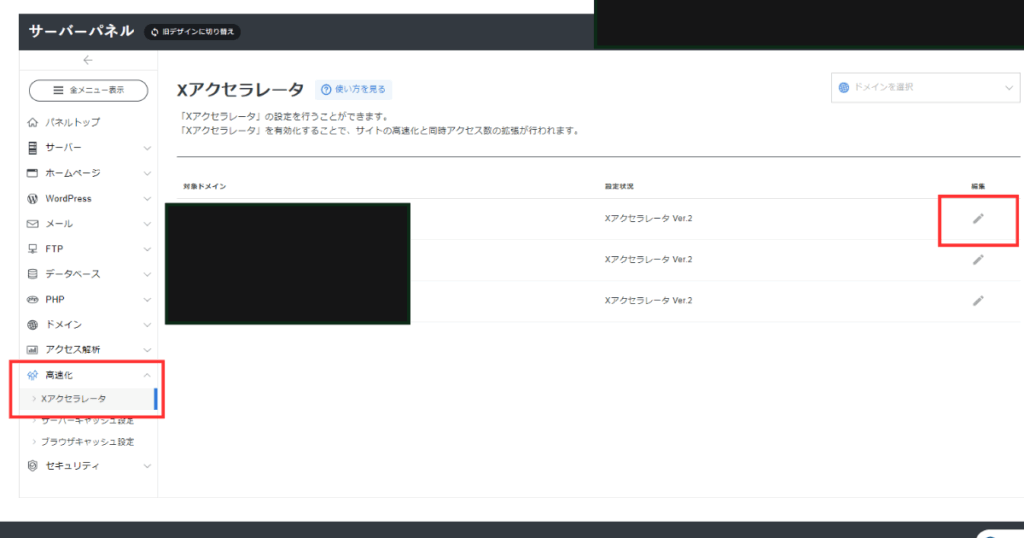
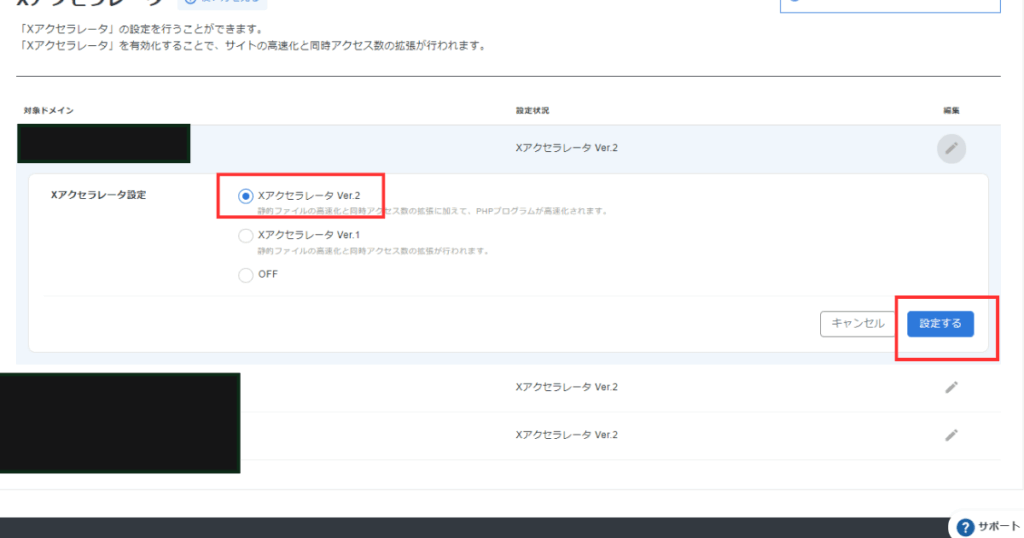
エックスサーバーの サーバーパネル → 高速化 → Xアクセラレータ から設定できます。
- 「Xアクセラレータ Ver.2」:静的キャッシュ+動的キャッシュ(WordPressにも対応)
- 「Xアクセラレータ Ver.1」:静的キャッシュのみ(古いバージョン)
👉 基本的に Ver.2をON にすればOK。
4. 不要な機能をオフにする

WordPressには初期状態で「絵文字機能」や「埋め込みリンク」など、必ずしも必要ない機能が有効になっています。
これらをオフにすることで、表示が少し軽くなります。
SWELLの場合
- 「機能停止」や「高速化設定」で、チェックを外すだけで簡単に不要機能をオフにできます。
- 例:「絵文字機能を停止」「埋め込みリンクを無効化」「使用していないウィジェットを非表示」
小さな積み重ねですが、速度改善には効果的です。
よくある質問(Q&A)
- 画像をアップする前に圧縮した方がいい?
-
はい!できればCanvaやTinyPNGなどで事前に圧縮してからアップロードし、さらにプラグインで自動圧縮すると安心です。
※記事のアイキャッチなら記事のアイキャッチなら → 1200×630px(Canva推奨サイズ)
※本文の画像なら → だいたい 横幅 800〜1000px にしておけば十分。
そのまま3000pxや4000pxの大きな画像を上げると、読み込みがすごく遅くなります。 - キャッシュ系プラグインは複数入れてもいい?
-
いいえ。
競合して不具合が出ることがあります。
1つだけに絞るのが基本です。 - 画像圧縮すると画像が荒くならないの?
-
お花や自然の写真まどの場合、繊細なグラデーションや色の階調が多いので、JPGで強めに圧縮すると荒く見えることがあります。
そのため、私は画質をほとんど落とさずにファイルサイズを削減してくれるTinyPNGプラグインを利用しています。
まとめ|初心者は「4つの初期設定」から始めよう
ブログを始めたばかりの初心者さんがやるべき速度改善は次の4つ。
- 不要なテーマ・プラグインを削除する
- 画像を軽量化するプラグインを導入する
- キャッシュを導入する(WP-Optimize+Xアクセラレータ)
- 不要な機能をオフにする
この4つをやるだけで、サイトの表示速度は大きく改善されます。
私自身も、最初は「なんでこんなに遅いの?」と不安でしたが、この設定をしたことで安心して記事作成に集中できるようになりました。