こんにちは、和花人(わばなびと)ブログのMIHOです。
WordPressを始めたばかりのとき「なんだか動作が遅い…」と思ったことはありませんか?
その原因は、キャッシュがうまく使えていなかったり、データベースに不要なデータが溜まっているせいかもしれません。
そんなときに役立つのが WP-Optimize。
データベース最適化をワンクリックで行えるので、初心者さんでも簡単にブログを軽くできます。
この記事では、私が実際に導入して試した データベース掃除・予約クリーンアップの使い方 を体験談と一緒に解説します。
WP-Optimizeとは?

WP-Optimizeは、WordPressを総合的に軽量化できるプラグインです。
- キャッシュ機能(表示速度を高速化)
- データベース最適化(不要データの削除)
- 画像圧縮機能

私はキャッシュ機能はXアクセラレータに任せ、画像圧縮はTinyPNGに任せているので不使用。
WP-Optimizeは「データベース掃除役」としてだけ活用しています。
WP-Optimizeの導入方法(初心者向け)
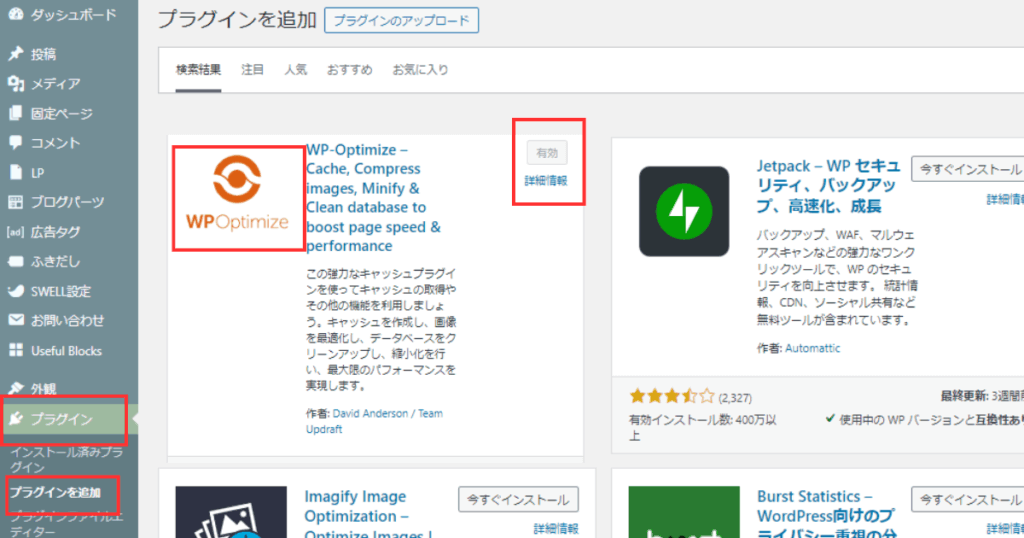
1.プラグインを追加
Wordpressの管理画面 → プラグイン → プラグインを追加
右上の検索枠に「WP-Optimize」と入力 → インストール&有効化
2.キャッシュ設定(Xサーバー利用者はスキップ可)
・もし他サーバーを利用していてキャッシュ機能がない場合は、WP-Optimize → キャッシュ → 「有効化」にチェック
・キャッシュの有効期間は24〜48時間でOK
3.データベース最適化
リビジョン削除、ゴミ箱削除、スパムコメント削除を実行
予約クリーンアップを設定すると自動化も可能
⚠️ 注意点・失敗談
・キャッシュ二重化のトラブル:最初、WP-OptimizeとXアクセラレータ両方でキャッシュをONにしたら「記事が更新されても反映されない」というトラブルが発生。
➡ 片方のキャッシュをクリアすれば解決しました。
・データベース最適化のリスク:不用意に「すべて削除」にチェックを入れると大切なリビジョンまで消えてしまう可能性あり。
➡ バックアップをとってから実行するのが安全です。
▼XサーバーのXアクセラレータ Ver.2登録方法はこちらの記事で紹介しています
バックアップは「UpdraftPlus」+Google Drive連携

最後に忘れてはいけないのが バックアップ。
万が一の不具合やハッキングでデータが消えてしまったら…と考えると怖いですよね。
私は UpdraftPlus を導入し、Google Driveに自動保存するよう設定しました。
バックアップが必要かどうか?
- 安心して作業したい → UpdraftPlus を導入がおすすめ
ボタンひとつで WordPress 全体(記事・画像・設定)をクラウドやサーバーに保存できます。
無料プランでも十分。 - すでにエックスサーバーを使っている場合
エックスサーバーには自動バックアップ機能(過去14日分)があるので、最悪はそこから復元可能です。
※ただし手数料がかかることがあるので、自分でバックアップできるようにしておいた方が安心です。
設定手順(私が実際にやった流れ)
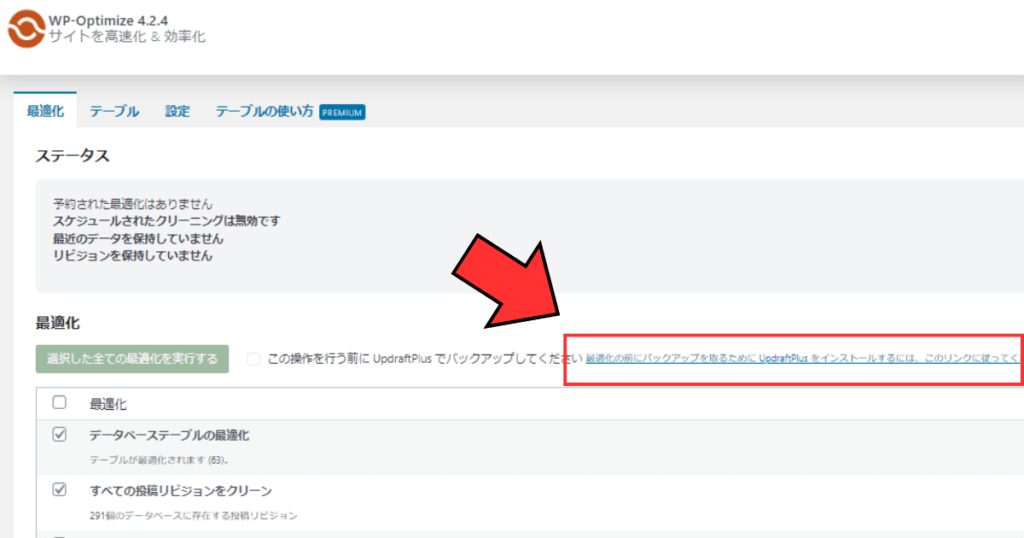
・Wordpress管理画面→プラグイン「UpdraftPlus」をインストール&有効化
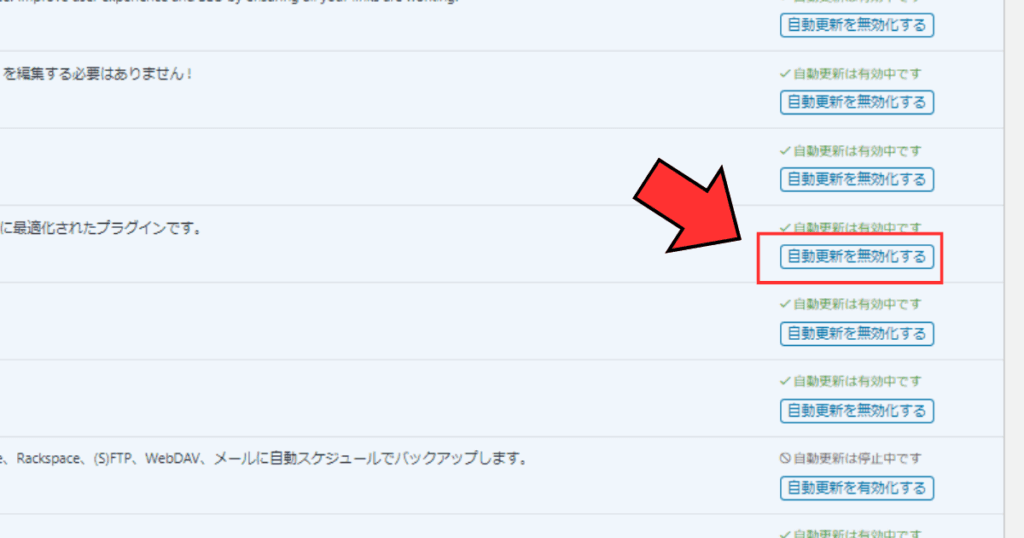
※プラグイン追加の画面からでも良いですし、WP-Optimizeインストール中の場合は、以下画像のWP-Optimizeの画面からもインストール可能です。
・Wordpress管理画面の「プラグイン」→「インストール済みプラグイン」→「UpdraftPlus」を探して「スタートするにはここをクリック」をクリック
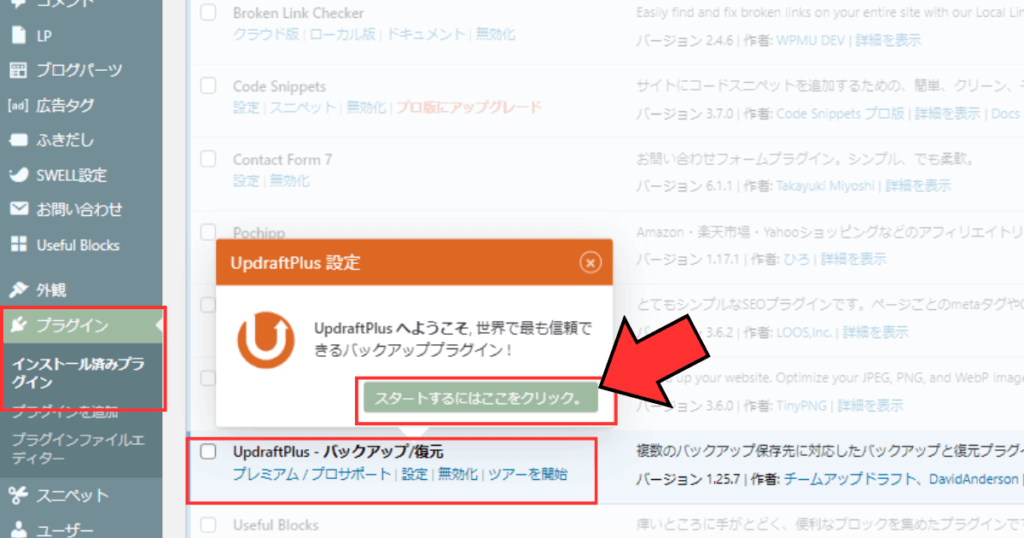
・「設定」をクリック
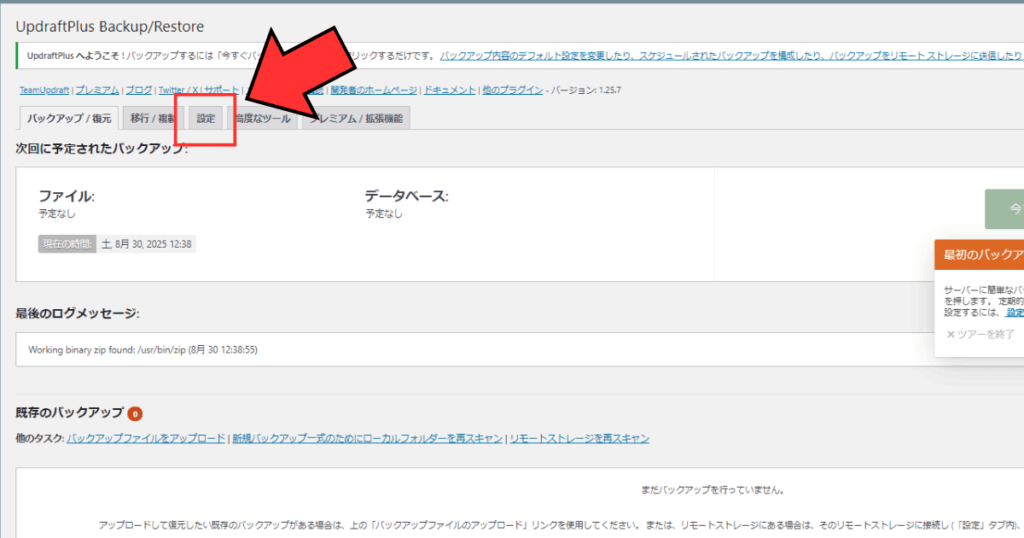
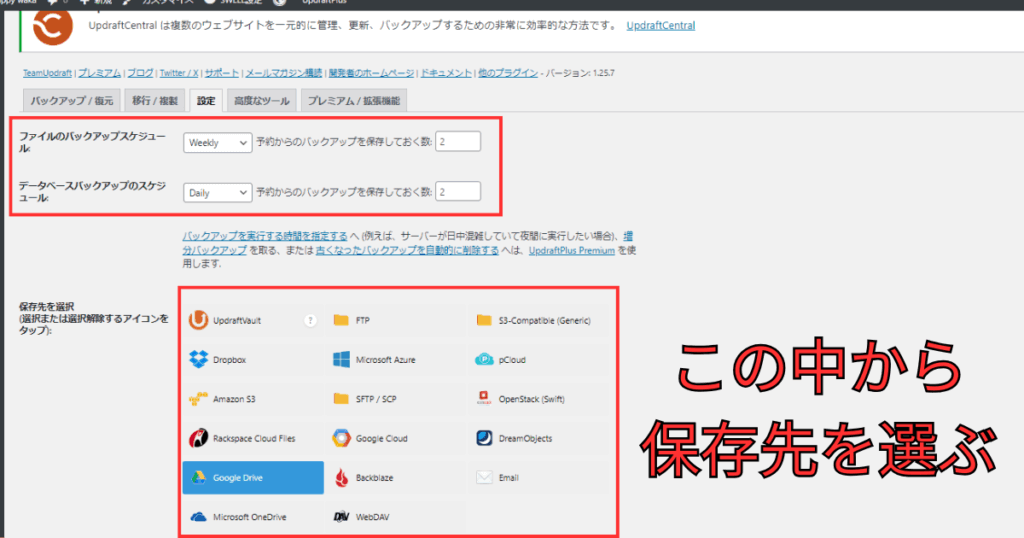
・バックアップのスケジュールを選択
・バックアップを保存する場所を指定(推奨:DropboxやGoogle Driveなどクラウド)
→ サーバーに保存だけだと、サーバートラブルで消えるリスクがあるので外部保存が安心です!
・私の場合は「保存先」でGoogle Driveを選択
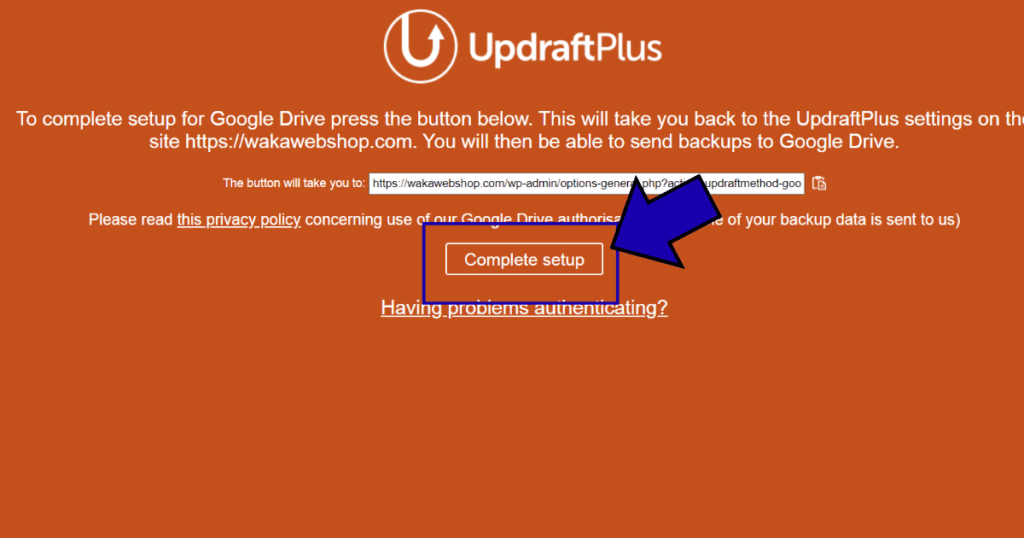
・Googleアカウントにログインし、承認画面で「Complete setup(セットアップを完了する)」をクリック
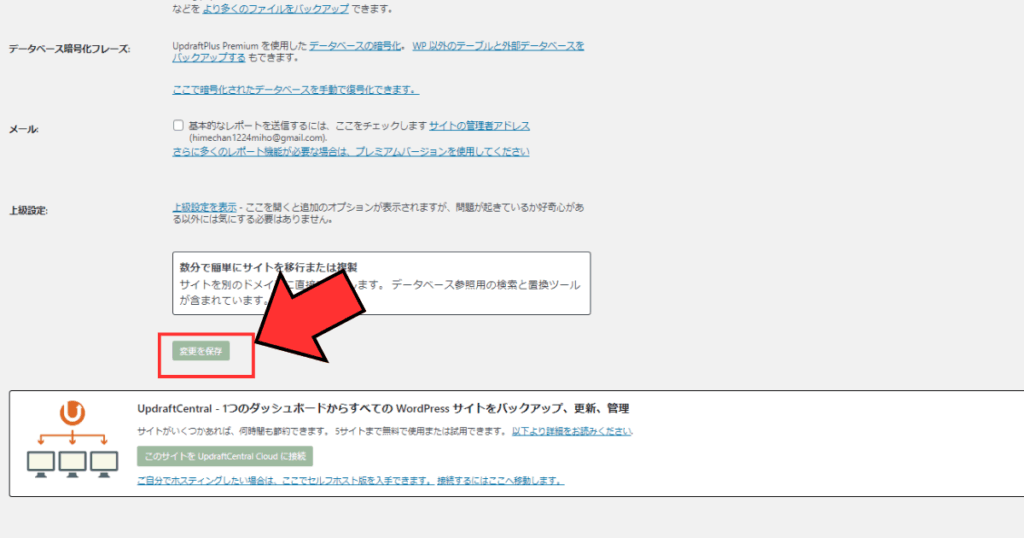
・WordPressに戻り、連携終了。
・最下部にある「変更を保存」をクリックで完了。
これで、毎週自動的にGoogle Driveにバックアップが保存されるようになりました。
安心して作業に集中できるのが一番のメリットです。
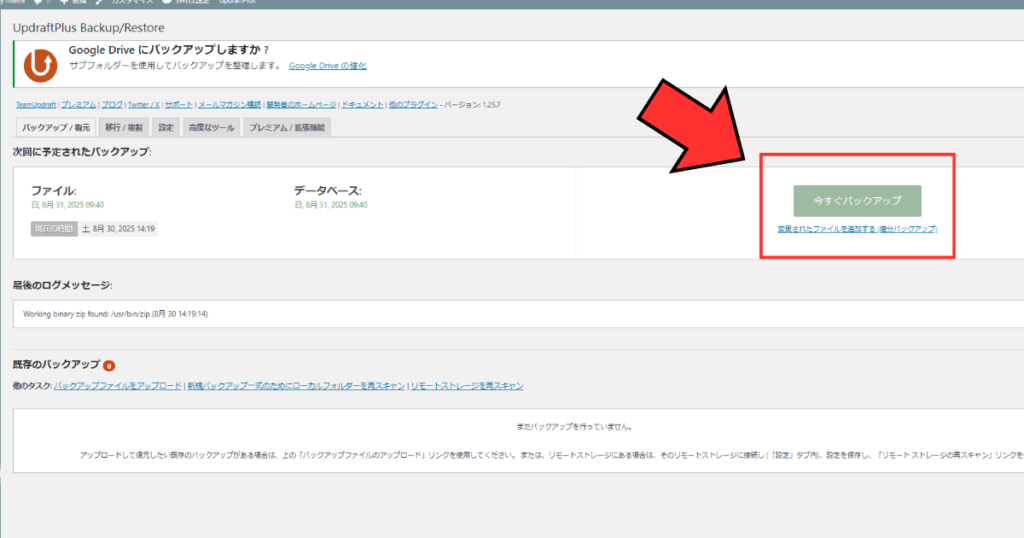
・「今すぐバックアップ」で最適化前に保存しておく。
予約クリーンアップの設定

毎回手動で最適化するのは面倒なので、私は予約クリーンアップを設定しました。
- 頻度:毎週
- 項目:「リビジョン削除」「ゴミ箱削除」「スパムコメント削除」
これで自動的に不要データを掃除してくれるので、安心して運営できます。
WordPress管理画面→「WP-Optimize」→「データベース」→「設定」

予約クリーンアップ設定(おすすめ設定)
以下にチェックを入れておくと安心です。
- ☑ データベーステーブルの最適化
→ データベースを定期的に整理して軽くしてくれる。 - ☑ すべての投稿リビジョンをクリーンアップ
→ 書きかけや古い保存履歴を削除(必要なら「Always keep 2 post revisions」にチェックして最新2つは残すのもあり)。 - ☑ ゴミ箱にある投稿を削除する
→ 捨てた記事を残しておく必要がなければ削除。 - ☑ スパムとゴミ箱のコメントを削除する
→ コメントスパムを自動で消去。 - ☑ 期限切れの transient オプションを削除
→ 一時的なキャッシュデータを削除して軽量化。

基本オフでいい項目
- 「Remove orphaned user meta」
→ ユーザーデータに関する設定。普段は触らなくてOK(会員制サイトじゃないなら不要)。
スケジュールの頻度
- 「毎週」または「毎月」で十分。
- 更新頻度が高いブログ(毎日記事を書く場合)は「毎週」、そうでなければ「毎月」で大丈夫です。
「設定を保存」して完了です!
私の場合は、毎日投稿している和花人ブログは「毎週」、不定期投稿のmihorinblogは「毎月」にしています。
バックアップとの併用(必須)

WP-Optimizeで削除を行う前には、必ずバックアップを取っておくのが安全です。
私は UpdraftPlus を導入し、Google Driveに毎週自動保存するよう設定しました。
- WP-Optimize → 掃除担当
- UpdraftPlus → 保険(バックアップ担当)
この組み合わせなら、万が一トラブルがあってもすぐに復元できます。
一言アドバイス
まとめ|WP-Optimizeで軽快なブログを作ろう
WordPress初心者さんが「サイトが重い」と感じたら、WP-Optimizeを試してみましょう。
- キャッシュ機能で表示速度をアップ
- データベース最適化で不要データを掃除
- 予約クリーンアップで自動化
- バックアップと併用すれば安心
【最後に、読者さんへの一言】
WordPressは記事を書くだけでなく「環境を整えること」も大切です。
キャッシュやデータを整理すると、驚くほどサクサク動くようになりますよ。
焦らず一歩ずつ整えていけば、安心して記事作成に集中できる環境が作れます。
関連記事
キャッシュやデータベースを整理してブログを速くできたら、画像圧縮も一緒に導入するとさらに効果的です。
▼私が実際に導入した「TinyPNG」の設定方法はこちらの記事でまとめています