こんにちは、元花屋で現在はブログと映像制作を中心に活動しているMIHOです。
今回は、Pinterestとブログを連携させることでアクセス数を伸ばす方法について、私自身の体験談を交えながら丁寧にご紹介します。
ブログを頑張って書いているのにアクセスが伸びない…
そんな悩みを抱えている初心者ブロガーさんにとって、Pinterestはかなり頼れる「画像検索エンジン」なんです!
Pinterestってどんなツール?
まず、「PinterestってSNSでしょ?」と思う方も多いかもしれませんが…
たとえば、
- 「秋の寄せ植え」
- 「初心者向けブログ集客法」
- 「ハーブの育て方」
こんなキーワードで検索すると、写真付きの投稿(=ピン)がズラリと並び、気になる画像をタップすると、その投稿者のブログに飛べるという仕組みです。
Pinterestを使うメリット3選
1. ブログ初心者でも戦える「検索流入」の入口
Google検索は上位表示されるまでに時間がかかりますよね。
でもPinterestは比較的新しいピンでも検索に表示されやすいのが特徴。
特にニッチなテーマだと、すぐに流入が生まれることも。
SEO対策で上位表示するのを待たずに、画像からの流入を先に作れるのが強みです。
2. 画像で魅せられるから世界観が伝わる
私のように「花」や「寄せ植え」をテーマにしているブログは、視覚で伝えることがとても大事です。
「言葉では表現しきれない世界観」や「暮らしの雰囲気」を見せることができるのは、ブログにはない魅力だと思います。
3. 海外ユーザーもアクセスしてくる
実際にPinterestでピンを投稿していると、海外ユーザーのクリックも多いです。
日本語ブログであっても、画像とタイトルで関心を持たれれば見てもらえるんです。
「ちょっと夢が広がる使い方だな」と感じたのがこのグローバル性。
ガーデニングやDIY、クラフト系の発信者にはとても相性が良いです。
Pinterestとブログの紐づけ方法【初心者向けステップ】
ここからは、私が実際にやった方法をベースに、「Pinterestとブログを連携させる流れ」をステップ形式で解説します。
Step1:Pinterestビジネスアカウントを作成する
1.Pinterest公式サイト(アプリもOK)にアクセス
2.メールアドレス、Googleアカウントなどで登録してログイン
3.基本情報を入力する
・メールアドレス
・パスワード
・アカウント名
・性別
・居住国
4.ビジネスカテゴリ(トピック)を選択
※「ブログ」「教育」「ライフスタイル」など、自分のジャンルに近いものを選択。
なぜなら、
- アナリティクスが使える
- ウェブサイト認証ができる
- ブランド感が出る
など、発信者としての信頼性も上がるから。
私も最初は通常アカウントでしたが、切り替えたことで「ピン経由のアクセス数」や「どのピンが人気か?」など、分析がしやすくなりました。
 MIHO
MIHOビジネスアカウントは無料で作成できます。
Step2:ブログURLをPinterestに登録・認証する
ビジネスアカウントにしたら、次は「ウェブサイト認証」をしましょう。
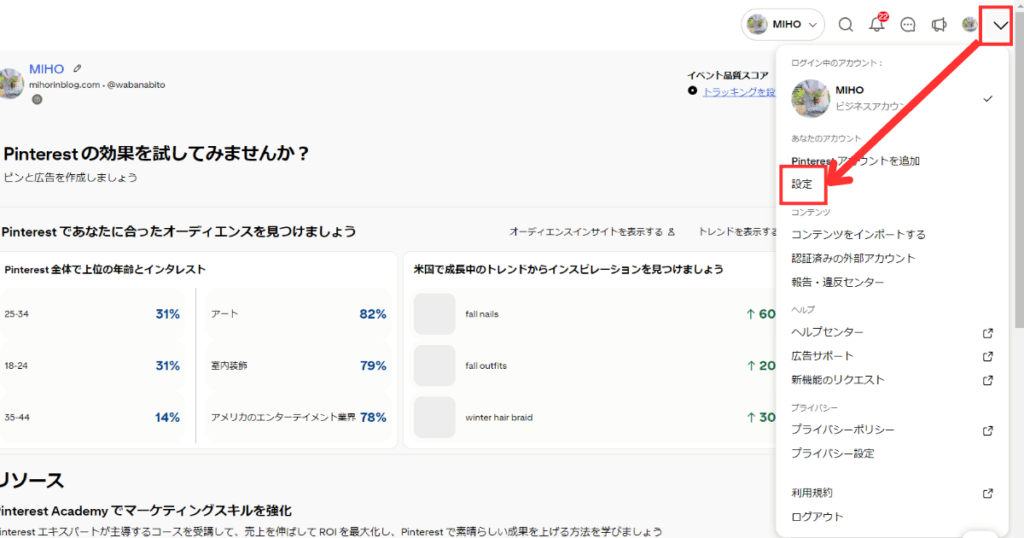
1.Pinterestの右端にある「下↓」をクリックし、「設定」を選択
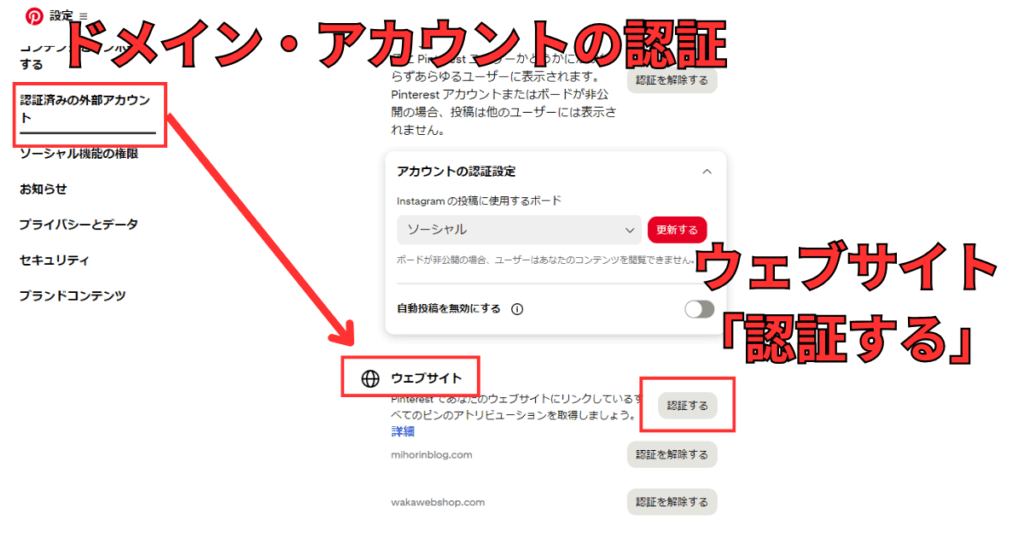
2.ドメイン・アカウントの認証 → ウェブサイト → 認証する
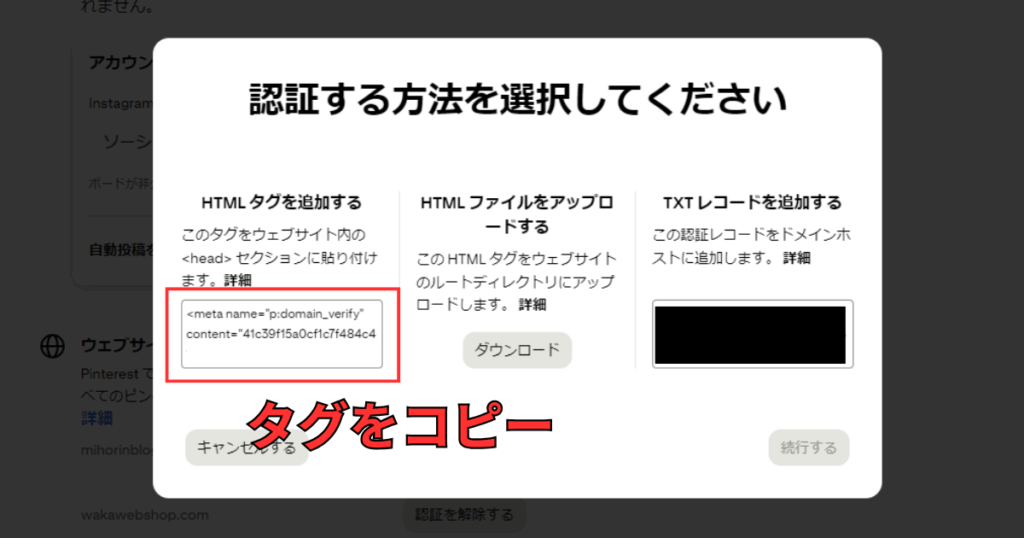
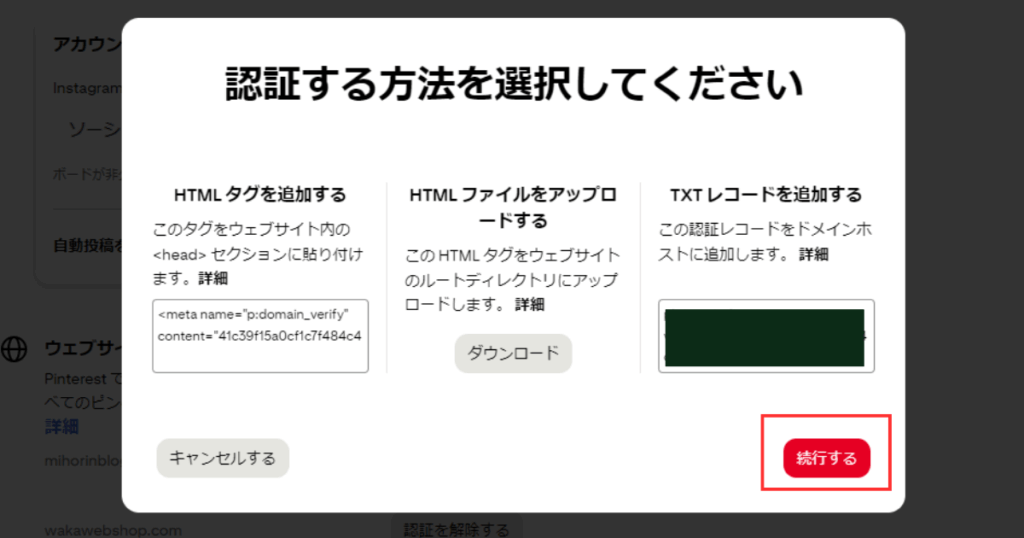
3.画面の「HTMLタグを追加する」に記載されているタグをコピー。
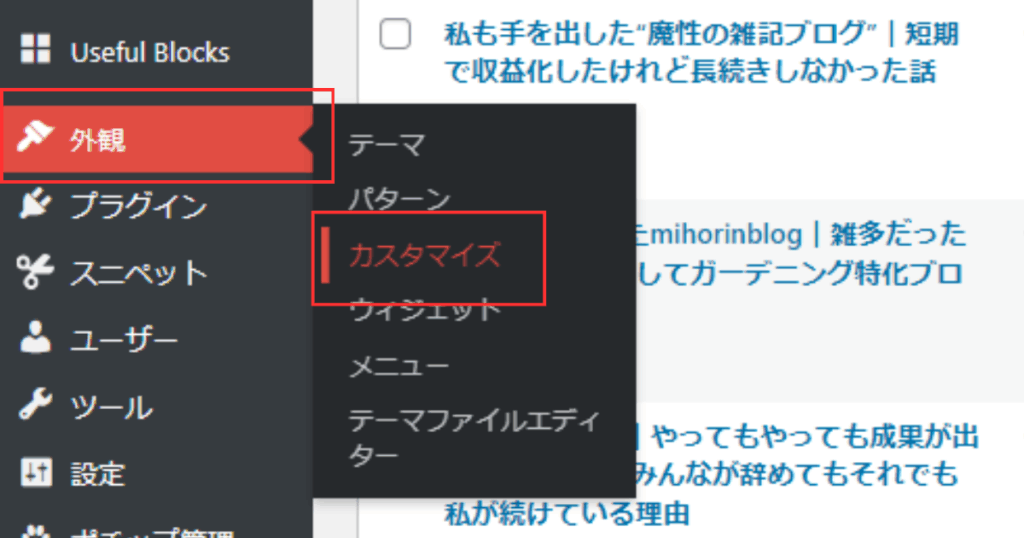
4.WordPress(SWELL)管理画面から「外観」→「カスタマイズ」
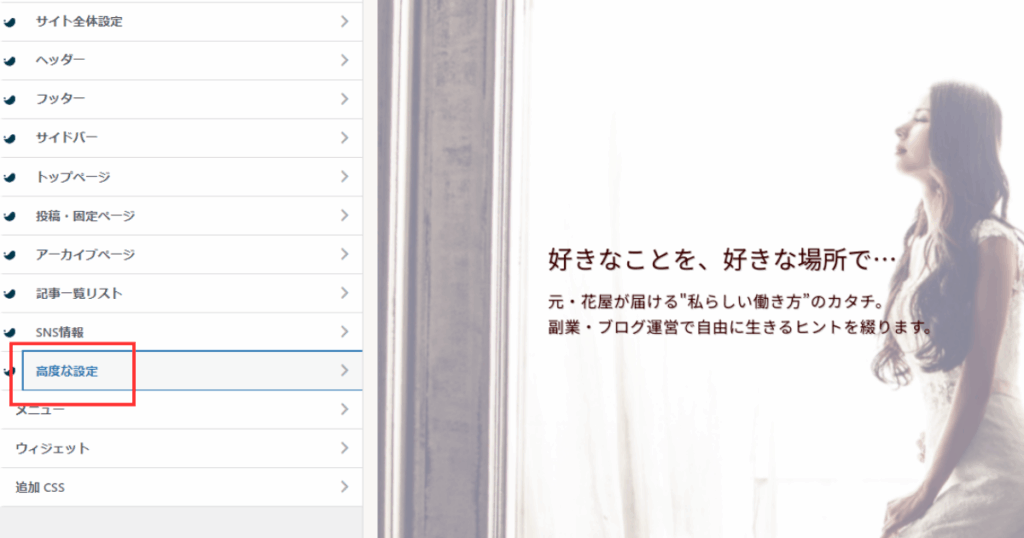
5.「高度な設定」をクリック
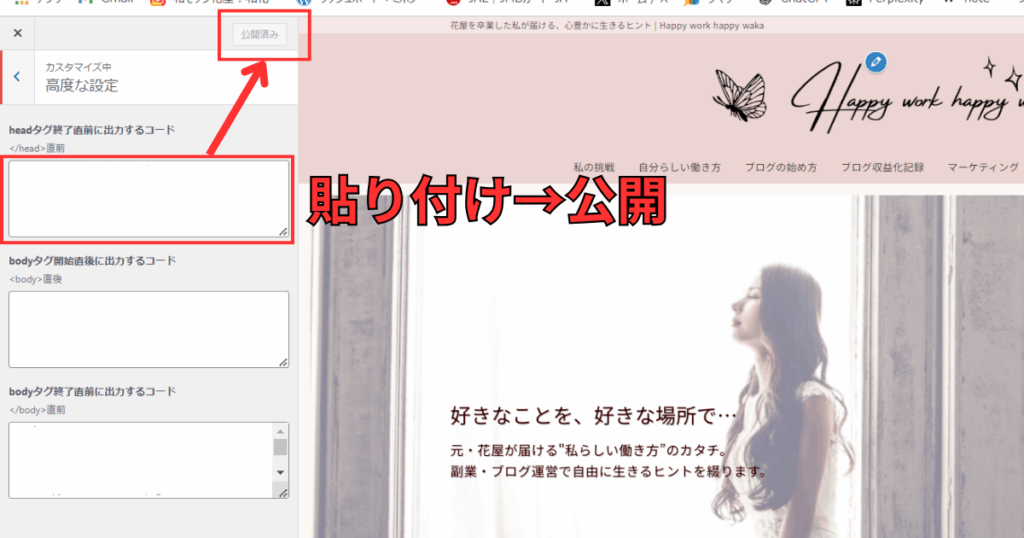
6.<head>タグ内にコピーしたタグを貼り付け→「公開」
7.再びピンタレストに戻り、「続行する」
8.自分のブログURLを入力→「確認する」
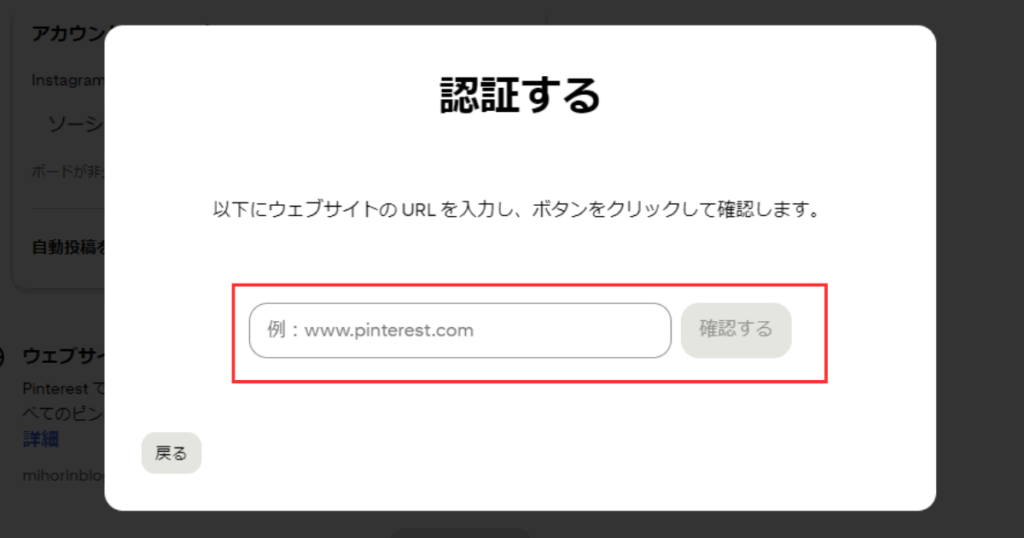
「接続しました」と出れば「完了」ボタンを押して終了!
認証が完了すると、ピンの下に自分のサイト名が表示され、クリック率アップにもつながります。
ボードを活用して整理する
ピンをそのまま投稿するだけでなく、「ボード」に分類しておくと、検索に有利になります。
私は以下のようなボードを作っています:
- ガーデニング
- 星空
- ブログ運営方法など
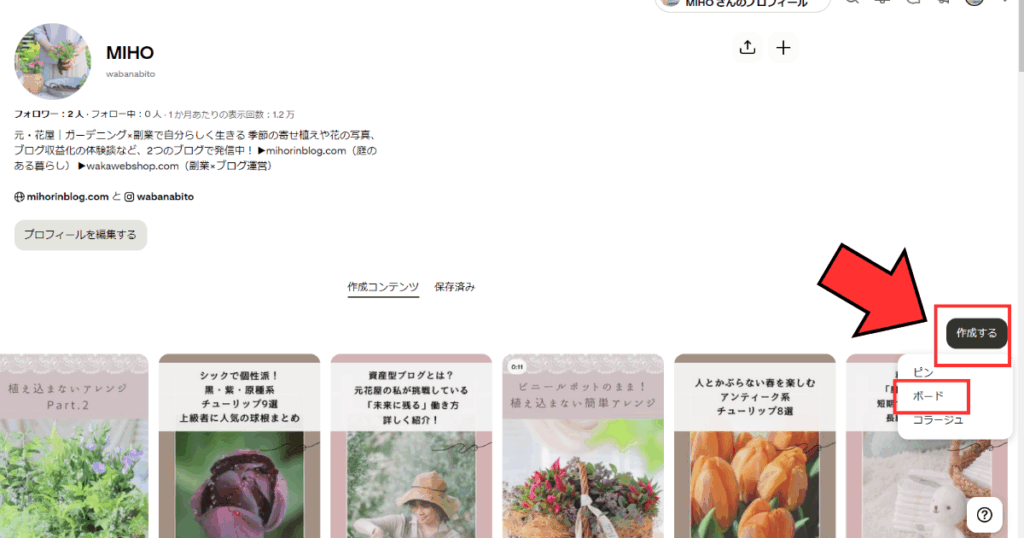
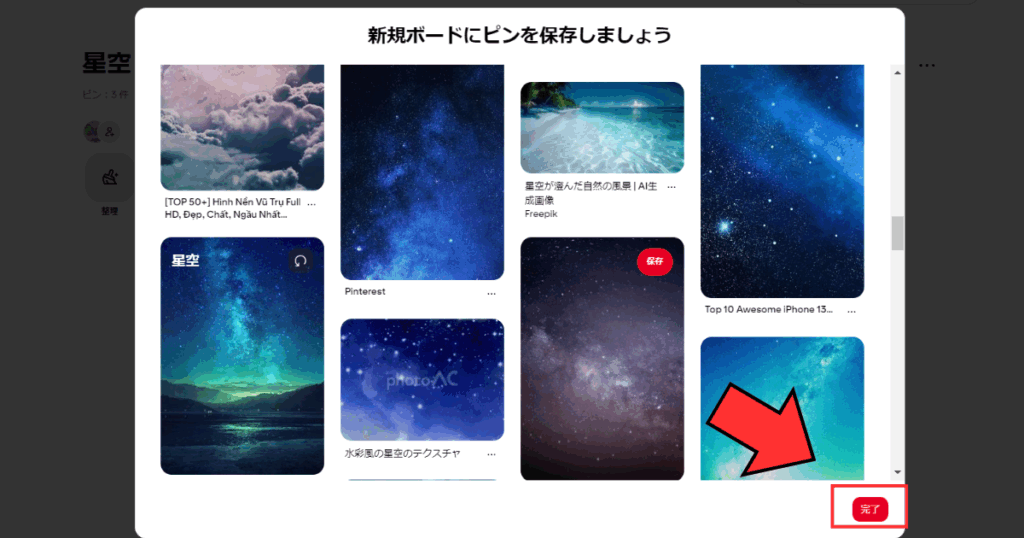
ステップ①:ボード作成画面を開く
- Pinterestにログイン
- 右上の「作成する」ボタンをクリック
- 「ボード」を選択
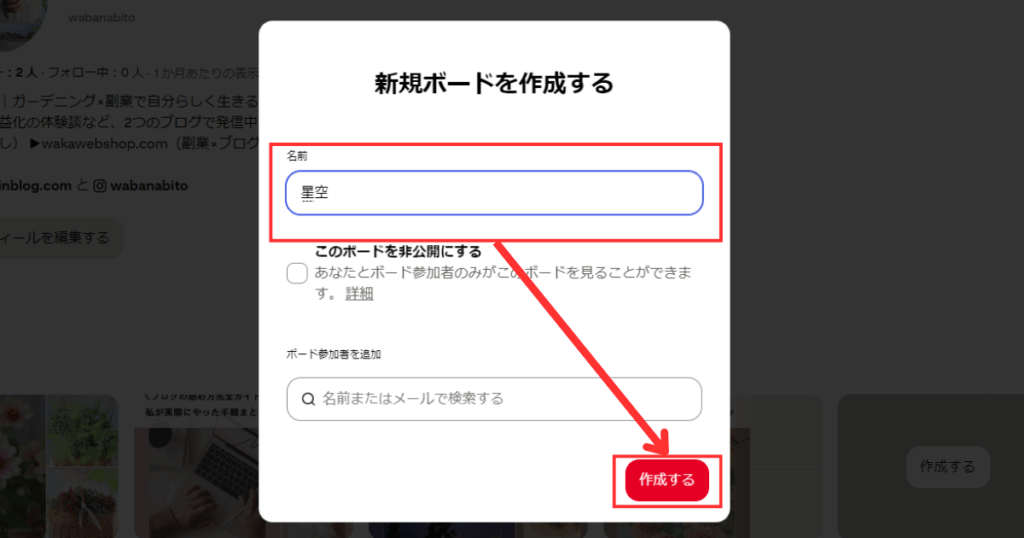
ステップ②:ボード名を決める
- ブログ記事のテーマに合わせて名前をつける→公開/非公開を選ぶ→「作成する」→「完了」
例:
「秋の寄せ植えアイデア」
「副業ブログの始め方」
「暮らしを整える便利グッズ」
- 集客目的なら 公開 を選択
- 自分用メモなら非公開でもOK
ブログ記事を「ピン」にして投稿する
いよいよピンの作成です。
ピンは実際に投稿する画像+リンクです。
ブログ記事やYouTube動画へ誘導するための導線になります。
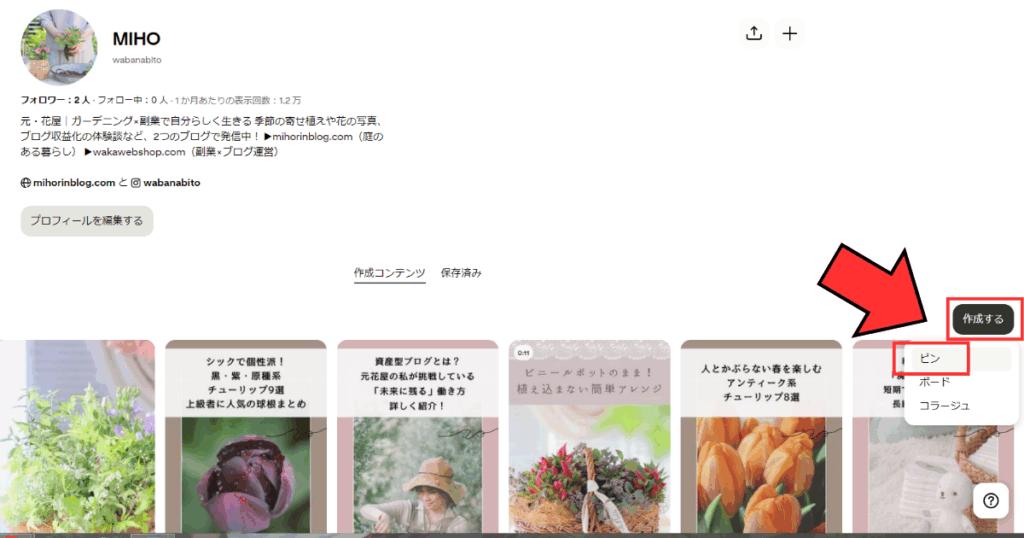
ステップ①:ピン作成画面を開く
- ホーム画面右上の「作成する」→「ピン」をクリック
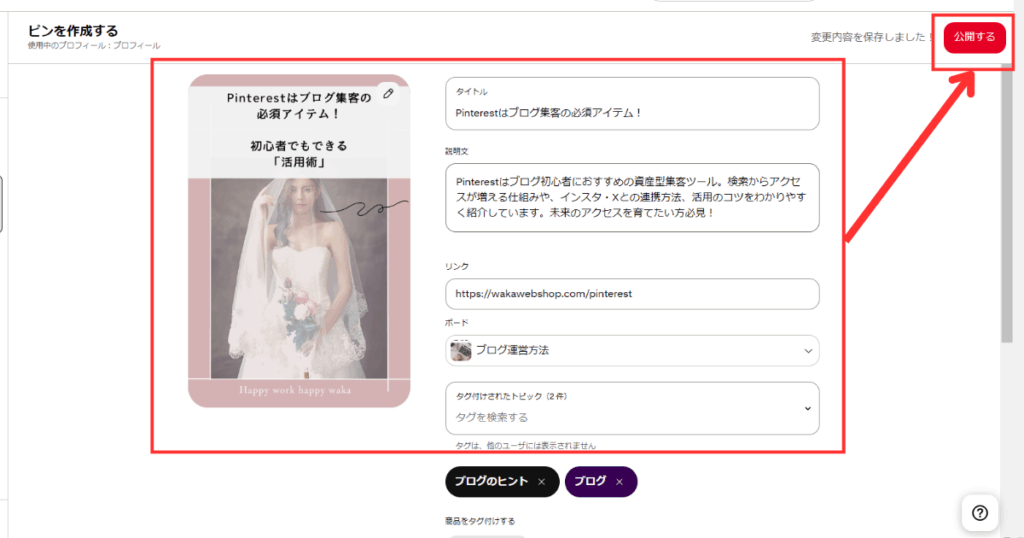
ステップ②:必要な情報を入力して投稿
- 画像をアップロード:
推奨サイズは縦長(1000×1500px)。
Canvaで作った画像が便利。 - タイトル:
40文字程度で検索キーワードを含める
(例:「初心者でもできる秋の寄せ植えアイデア」)。 - 説明文:
200文字以内で記事内容やキーワードを自然に入れる。 - リンクURL:
必ずブログ記事やYouTube動画のURLを設定。 - 保存先ボード:
関連するボードを選んで保存。
全て入力できたら、「公開する」をクリックすればピンが完成します。
SEO的にもPinterestは有利?
また、被リンクとしてPinterestからのリンクが評価されることもあるので、放っておくよりは絶対にやった方がいい!と感じています。
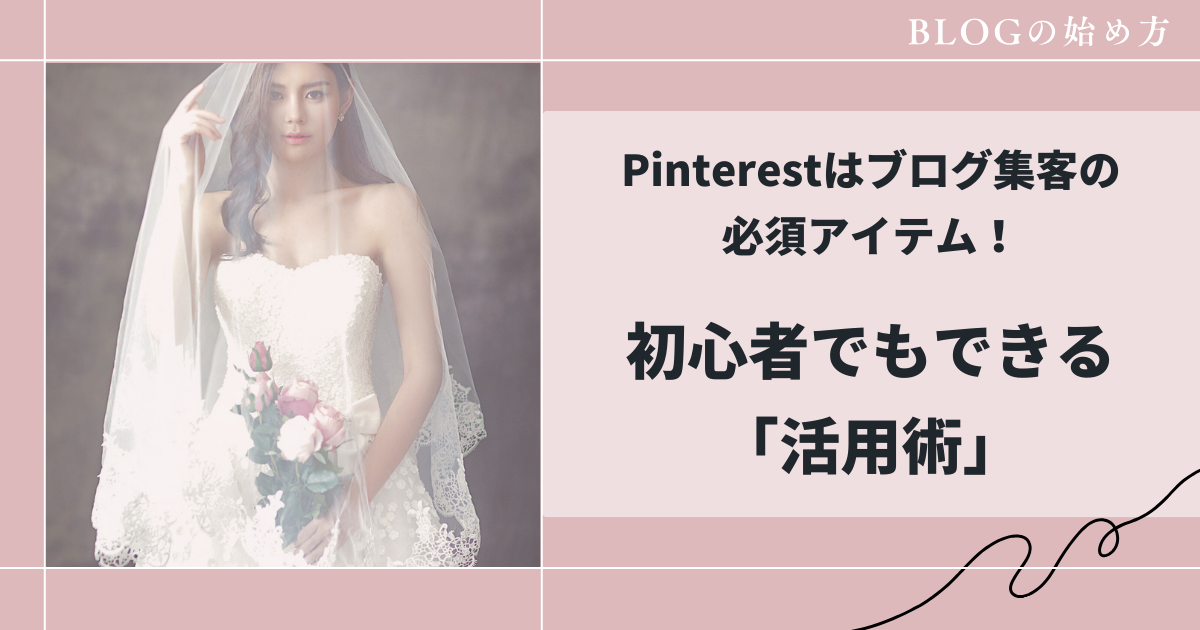
▼ピンタレストと他のSNSとの活用術について
よくある質問
- どんな画像がPinterest向き?
-
縦長画像(2:3や1000×1500pxなど)が推奨です。
文字入りだとクリック率がUPします。 - 毎記事ピンを作るのが面倒…
-
週1〜2記事でもOK!
優先順位が高い記事や季節系から始めましょう。 - リンクがブロックされたら?
-
Pinterest側が自動でスパム判定している場合があります。
繰り返し発生する場合は公式サポートに問い合わせを。
まとめ|Pinterestは初心者ブロガーの味方!
最初は手間に感じるかもしれませんが、Pinterestは初心者ブロガーでも「小さな努力でじわじわ効果が出る」ツールです。
ブログを検索に強くするだけでなく、見た目や世界観も整えられるのが魅力。
あなたのブログも、Pinterestと組み合わせることで新たなステージに進むかもしれません♪