【サーチコンソール重複エラー】原因と対処法を解説|ブログ初心者向け実体験

当ページのリンクには広告が含まれています。

ブログを運営していると、サーチコンソールに突然「重複しています」と表示されて焦った経験はありませんか?
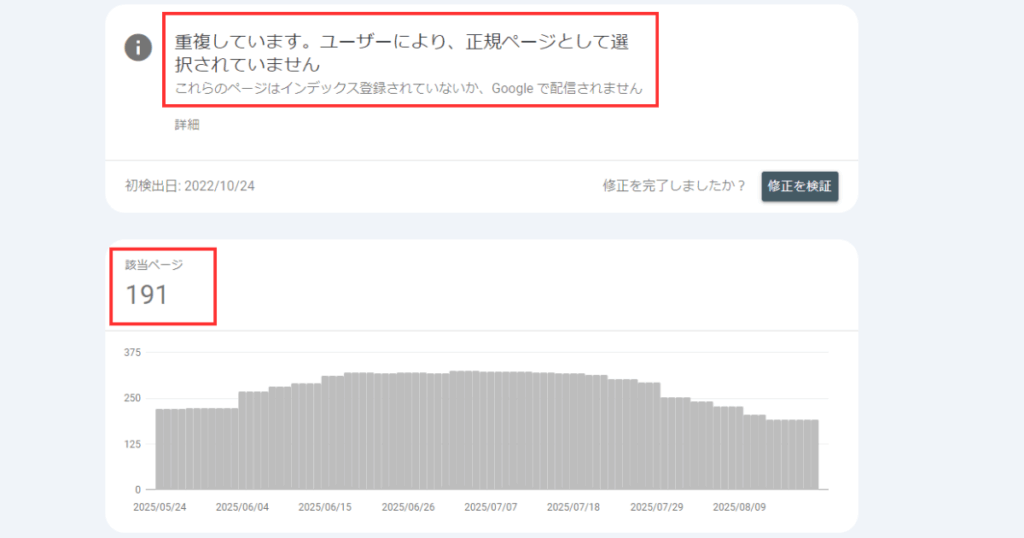
私も最初に191ページものエラーが出たときはプチパニック…。
ですが調べてみると「対応が必要なケース」と「放置でOKなケース」があると分かりました。

この記事では、私の実体験をもとに、初心者でも安心できる対処法を分かりやすくまとめます。

今回の記事の目次

サーチコンソールに出る「重複ページ」とは?

Googleの検索エンジンは、似たような内容のページがいくつもあると、「これは重複しているな」と判断します。
そしてその中の1つだけを“正規ページ”としてインデックス(=検索に載せる)し、それ以外のページは無視するんです。

私のサイトの場合、昔のオンラインショップの名残で、

  • 商品ページ(URLの末尾が ?pid=12345 のようなもの)
  • 検索結果ページ(?mode=srh など)
  • カテゴリーページ(?mode=cate など)

といった「中身が似ているけどURLが違うページ」が大量に存在していました。

これが、Googleにとっては「同じようなページが多すぎて、どれが本物か分からない」と判断されてしまった原因です。

一般的な対処法(ブログ運営で気をつけたいこと)

もし「ブログ記事や固定ページ」が重複している場合は、放置せず対応するのがおすすめです。

ステップ1:原因ページを特定

まずはサーチコンソールでエラーが出ているURLを確認。

「このカテゴリ、意味がないな…」といったページなどを、まずは整理しましょう。

ステップ2:不要なページを削除 or noindex

もう使っていないページなどは削除。
ただし、削除したことでリンク切れ(404エラー)になるのが心配な場合は、ブログのトップページなどにリダイレクト(自動転送)するのもアリです。

そして、アーカイブやタグページなど削除できないけれど検索に出す必要もないページには、
<meta name="robots" content="noindex, follow">
というタグを入れて、Googleに「これは検索に出さなくていいページです」と伝える設定をしましょう。

これはWordPressを使っている人なら、All in One SEOやSEO SIMPLE PACKといったプラグインで簡単に設定できます。
以下にSEO SIMPLE PACKでの設定を記載しますね。

SEO SIMPLE PACKでnoindexを設定する手順(投稿・固定ページごとに設定する方法)

1.WordPress管理画面で編集したい記事(または固定ページ)を開く(編集画面にする)

2. 画面下の方(書いた記事の一番下)にスクロールすると「SEO SIMPLE PACK 設定」というメタボックスが表示されます
※下に無い場合は、右サイドバーの「SEO」タブにあります

3. 「インデックス設定」の項目にチェックボックスがあります
✅このページをインデックスさせない(noindex)
✅このページのリンクをたどらせない(nofollow)

4. 「インデックスさせない」にチェックを入れると、HTMLの `<meta name=”robots” content=”noindex, follow”>` が自動的に挿入されます。

5. ページを更新(公開/更新)して完了です。

ポイント
「見せる必要がないページ」は noindex でOK。
「記事」や「重要ページ」はインデックス必須なので、誤って noindex にしないよう注意。
noindex にしても Googleにリンクの評価は渡せるように、基本は noindex, follow が推奨です。

ステップ3:正規ページの明示(canonicalタグの確認)

もし、似たようなページが複数ある場合には、「このURLが本物ですよ」と伝えるための設定を入れる必要があります。
それが「canonical(カノニカル)」と呼ばれる設定。

私のブログはSWELLテーマで構築しているので、記事作成時に自動でcanonicalタグが入る仕組みになっていました。
でも、昔の商品ページや独自のカスタムページには入っていない可能性もあるので、そこは注意が必要ですね。

※私のブログはSWELLテーマで構築しているので、記事作成時に自動でcanonicalタグが入る仕組みに…。
この「自動でSEOを整えてくれる仕組み」がSWELLの大きな魅力のひとつ。
初心者さんでも安心して使えるテーマなので、本気でブログを育てたい方にはとてもおすすめです。

▼SWELLテーマ公式サイトはこちら

ステップ4:「修正を検証」をクリック!

すべての設定や削除が終わったら、サーチコンソールに戻って「修正を検証」ボタンをクリック。
これでGoogleに「設定を直したので、もう一回チェックしてね」と伝えることができます。

私の場合:元ショップURLが原因だったケース

私の場合、重複エラーのほとんどが「昔のオンラインショップの商品ページや検索ページ」でした。

実際に出ていたのはこんなURLです👇
https://wakawebshop.com/?mode=cate&cbid=2830037&csid=08&sort=p&page=12

これらは今は使っていないページで、開くとトップページに飛ばされる状態。

・Googleが「不要」と判断しているので、検索結果に出ることはない
・サイトの評価が落ちる心配もない
・無理に削除やリダイレクトを設定するより、新しい記事に時間を使った方が効率的

実際、サーチコンソールで表示される重複ページ数は、数週間〜数か月単位で少しずつ減っていきます
早ければ1〜3か月、遅いと半年以上かけて自然に消えることもあります。

同じようにショップからブログに移行した人へのアドバイス

  • サーチコンソールに大量の「重複しています」が出ても 焦らなくて大丈夫
  • 昔のショップURLなら、放置でOK
  • 余裕があれば、関連する記事やカテゴリへリダイレクトするとより親切

※ 重要なのは「本当に見てもらいたい記事(ブログ記事)が正しくインデックスされているかどうか」です。

まとめ|重複エラーは「通知」に近いもの

今回の経験を通じて学んだのは、

  • ブログ記事の重複 → 一般的なSEO対処(削除・noindex・canonical)
  • 昔のショップURLの重複 → 放置でも問題なし

という2つのパターンがあるということです。

サーチコンソールの「重複しています」は、エラーというよりお知らせに近いもの。
大事なのは慌てずに中身を確認し、必要な対応だけをすればOK。

私のように「放置でも大丈夫」なケースもありますので、参考になれば嬉しいです!

また、今回の経験を通じて「土台となるサーバー選びも重要」だと改めて実感しました。
私自身、エックスサーバーを利用していますが、サーバーの安定感と表示速度の速さのおかげで安心してブログ運営ができています。
初心者さんが迷ったら、まずはエックスサーバーを選んでおけば間違いないと思います。

▼エックスサーバーの詳細はこちら

今回はブログ運営の中で実際に起きた、ちょっと焦った出来事についてシェアします。
それは、Google Search Console(サーチコンソール)を確認していた時に表示されたエラー。

なんと…
「重複しています。ユーザーにより正規ページとして選択されていません」
という警告が 191ページ も出ていたんです!

最初は「え?どういうこと?」とプチパニック。
でも調べていくうちに、これはGoogleの検索エンジンがサイト内の似たようなページを検出して「このページは検索結果に出さなくても良い」と判断した結果だと分かりました。

この出来事をきっかけに、私はサイトの整理と構造の見直しの大切さを痛感。
今回は、私が実際に経験したことを踏まえて、

  • 一般的な対処法
  • 私のように「元ショップのURLが大量に残っている場合」

この「2つの視点」でまとめてみました。

サーチコンソールに出る「重複ページ」とは?

Googleの検索エンジンは、似たような内容のページがいくつもあると、「これは重複しているな」と判断します。
そしてその中の1つだけを“正規ページ”としてインデックス(=検索に載せる)し、それ以外のページは無視するんです。

私のサイトの場合、昔のオンラインショップの名残で、

  • 商品ページ(URLの末尾が ?pid=12345 のようなもの)
  • 検索結果ページ(?mode=srh など)
  • カテゴリーページ(?mode=cate など)

といった「中身が似ているけどURLが違うページ」が大量に存在していました。

これが、Googleにとっては「同じようなページが多すぎて、どれが本物か分からない」と判断されてしまった原因です。

一般的な対処法(ブログ運営で気をつけたいこと)

もし「ブログ記事や固定ページ」が重複している場合は、放置せず対応するのがおすすめです。

ステップ1:原因ページを特定

まずはサーチコンソールでエラーが出ているURLを確認。

「このカテゴリ、意味がないな…」といったページなどを、まずは整理しましょう。

ステップ2:不要なページを削除 or noindex

もう使っていないページなどは削除。
ただし、削除したことでリンク切れ(404エラー)になるのが心配な場合は、ブログのトップページなどにリダイレクト(自動転送)するのもアリです。

そして、アーカイブやタグページなど削除できないけれど検索に出す必要もないページには、
<meta name="robots" content="noindex, follow">
というタグを入れて、Googleに「これは検索に出さなくていいページです」と伝える設定をしましょう。

これはWordPressを使っている人なら、All in One SEOやSEO SIMPLE PACKといったプラグインで簡単に設定できます。
以下にSEO SIMPLE PACKでの設定を記載しますね。

SEO SIMPLE PACKでnoindexを設定する手順(投稿・固定ページごとに設定する方法)

1.WordPress管理画面で編集したい記事(または固定ページ)を開く(編集画面にする)

2. 画面下の方(書いた記事の一番下)にスクロールすると「SEO SIMPLE PACK 設定」というメタボックスが表示されます
※下に無い場合は、右サイドバーの「SEO」タブにあります

3. 「インデックス設定」の項目にチェックボックスがあります
✅このページをインデックスさせない(noindex)
✅このページのリンクをたどらせない(nofollow)

4. 「インデックスさせない」にチェックを入れると、HTMLの `<meta name=”robots” content=”noindex, follow”>` が自動的に挿入されます。

5. ページを更新(公開/更新)して完了です。

ポイント
「見せる必要がないページ」は noindex でOK。
「記事」や「重要ページ」はインデックス必須なので、誤って noindex にしないよう注意。
noindex にしても Googleにリンクの評価は渡せるように、基本は noindex, follow が推奨です。

ステップ3:正規ページの明示(canonicalタグの確認)

もし、似たようなページが複数ある場合には、「このURLが本物ですよ」と伝えるための設定を入れる必要があります。
それが「canonical(カノニカル)」と呼ばれる設定。

私のブログはSWELLテーマで構築しているので、記事作成時に自動でcanonicalタグが入る仕組みになっていました。
でも、昔の商品ページや独自のカスタムページには入っていない可能性もあるので、そこは注意が必要ですね。

※私のブログはSWELLテーマで構築しているので、記事作成時に自動でcanonicalタグが入る仕組みに…。
この「自動でSEOを整えてくれる仕組み」がSWELLの大きな魅力のひとつ。
初心者さんでも安心して使えるテーマなので、本気でブログを育てたい方にはとてもおすすめです。

▼SWELLテーマ公式サイトはこちら

ステップ4:「修正を検証」をクリック!

すべての設定や削除が終わったら、サーチコンソールに戻って「修正を検証」ボタンをクリック。
これでGoogleに「設定を直したので、もう一回チェックしてね」と伝えることができます。

私の場合:元ショップURLが原因だったケース

私の場合、重複エラーのほとんどが「昔のオンラインショップの商品ページや検索ページ」でした。

実際に出ていたのはこんなURLです👇
https://wakawebshop.com/?mode=cate&cbid=2830037&csid=08&sort=p&page=12

これらは今は使っていないページで、開くとトップページに飛ばされる状態。

・Googleが「不要」と判断しているので、検索結果に出ることはない
・サイトの評価が落ちる心配もない
・無理に削除やリダイレクトを設定するより、新しい記事に時間を使った方が効率的

実際、サーチコンソールで表示される重複ページ数は、数週間〜数か月単位で少しずつ減っていきます
早ければ1〜3か月、遅いと半年以上かけて自然に消えることもあります。

同じようにショップからブログに移行した人へのアドバイス

  • サーチコンソールに大量の「重複しています」が出ても 焦らなくて大丈夫
  • 昔のショップURLなら、放置でOK
  • 余裕があれば、関連する記事やカテゴリへリダイレクトするとより親切

※ 重要なのは「本当に見てもらいたい記事(ブログ記事)が正しくインデックスされているかどうか」です。

まとめ|重複エラーは「通知」に近いもの

今回の経験を通じて学んだのは、

  • ブログ記事の重複 → 一般的なSEO対処(削除・noindex・canonical)
  • 昔のショップURLの重複 → 放置でも問題なし

という2つのパターンがあるということです。

サーチコンソールの「重複しています」は、エラーというよりお知らせに近いもの。
大事なのは慌てずに中身を確認し、必要な対応だけをすればOK。

私のように「放置でも大丈夫」なケースもありますので、参考になれば嬉しいです!

また、今回の経験を通じて「土台となるサーバー選びも重要」だと改めて実感しました。
私自身、エックスサーバーを利用していますが、サーバーの安定感と表示速度の速さのおかげで安心してブログ運営ができています。
初心者さんが迷ったら、まずはエックスサーバーを選んでおけば間違いないと思います。

▼エックスサーバーの詳細はこちら

こんにちは、元花屋「和花人(わばなびと)」のMIHOです!

今回はブログ運営の中で実際に起きた、ちょっと焦った出来事についてシェアします。
それは、Google Search Console(サーチコンソール)を確認していた時に表示されたエラー。

なんと…
「重複しています。ユーザーにより正規ページとして選択されていません」
という警告が 191ページ も出ていたんです!

最初は「え?どういうこと?」とプチパニック。
でも調べていくうちに、これはGoogleの検索エンジンがサイト内の似たようなページを検出して「このページは検索結果に出さなくても良い」と判断した結果だと分かりました。

この出来事をきっかけに、私はサイトの整理と構造の見直しの大切さを痛感。
今回は、私が実際に経験したことを踏まえて、

  • 一般的な対処法
  • 私のように「元ショップのURLが大量に残っている場合」

この「2つの視点」でまとめてみました。

サーチコンソールに出る「重複ページ」とは?

Googleの検索エンジンは、似たような内容のページがいくつもあると、「これは重複しているな」と判断します。
そしてその中の1つだけを“正規ページ”としてインデックス(=検索に載せる)し、それ以外のページは無視するんです。

私のサイトの場合、昔のオンラインショップの名残で、

  • 商品ページ(URLの末尾が ?pid=12345 のようなもの)
  • 検索結果ページ(?mode=srh など)
  • カテゴリーページ(?mode=cate など)

といった「中身が似ているけどURLが違うページ」が大量に存在していました。

これが、Googleにとっては「同じようなページが多すぎて、どれが本物か分からない」と判断されてしまった原因です。

一般的な対処法(ブログ運営で気をつけたいこと)

もし「ブログ記事や固定ページ」が重複している場合は、放置せず対応するのがおすすめです。

ステップ1:原因ページを特定

まずはサーチコンソールでエラーが出ているURLを確認。

「このカテゴリ、意味がないな…」といったページなどを、まずは整理しましょう。

ステップ2:不要なページを削除 or noindex

もう使っていないページなどは削除。
ただし、削除したことでリンク切れ(404エラー)になるのが心配な場合は、ブログのトップページなどにリダイレクト(自動転送)するのもアリです。

そして、アーカイブやタグページなど削除できないけれど検索に出す必要もないページには、
<meta name="robots" content="noindex, follow">
というタグを入れて、Googleに「これは検索に出さなくていいページです」と伝える設定をしましょう。

これはWordPressを使っている人なら、All in One SEOやSEO SIMPLE PACKといったプラグインで簡単に設定できます。
以下にSEO SIMPLE PACKでの設定を記載しますね。

SEO SIMPLE PACKでnoindexを設定する手順(投稿・固定ページごとに設定する方法)

1.WordPress管理画面で編集したい記事(または固定ページ)を開く(編集画面にする)

2. 画面下の方(書いた記事の一番下)にスクロールすると「SEO SIMPLE PACK 設定」というメタボックスが表示されます
※下に無い場合は、右サイドバーの「SEO」タブにあります

3. 「インデックス設定」の項目にチェックボックスがあります
✅このページをインデックスさせない(noindex)
✅このページのリンクをたどらせない(nofollow)

4. 「インデックスさせない」にチェックを入れると、HTMLの `<meta name=”robots” content=”noindex, follow”>` が自動的に挿入されます。

5. ページを更新(公開/更新)して完了です。

ポイント
「見せる必要がないページ」は noindex でOK。
「記事」や「重要ページ」はインデックス必須なので、誤って noindex にしないよう注意。
noindex にしても Googleにリンクの評価は渡せるように、基本は noindex, follow が推奨です。

ステップ3:正規ページの明示(canonicalタグの確認)

もし、似たようなページが複数ある場合には、「このURLが本物ですよ」と伝えるための設定を入れる必要があります。
それが「canonical(カノニカル)」と呼ばれる設定。

私のブログはSWELLテーマで構築しているので、記事作成時に自動でcanonicalタグが入る仕組みになっていました。
でも、昔の商品ページや独自のカスタムページには入っていない可能性もあるので、そこは注意が必要ですね。

※私のブログはSWELLテーマで構築しているので、記事作成時に自動でcanonicalタグが入る仕組みに…。
この「自動でSEOを整えてくれる仕組み」がSWELLの大きな魅力のひとつ。
初心者さんでも安心して使えるテーマなので、本気でブログを育てたい方にはとてもおすすめです。

▼SWELLテーマ公式サイトはこちら

ステップ4:「修正を検証」をクリック!

すべての設定や削除が終わったら、サーチコンソールに戻って「修正を検証」ボタンをクリック。
これでGoogleに「設定を直したので、もう一回チェックしてね」と伝えることができます。

私の場合:元ショップURLが原因だったケース

私の場合、重複エラーのほとんどが「昔のオンラインショップの商品ページや検索ページ」でした。

実際に出ていたのはこんなURLです👇
https://wakawebshop.com/?mode=cate&cbid=2830037&csid=08&sort=p&page=12

これらは今は使っていないページで、開くとトップページに飛ばされる状態。

・Googleが「不要」と判断しているので、検索結果に出ることはない
・サイトの評価が落ちる心配もない
・無理に削除やリダイレクトを設定するより、新しい記事に時間を使った方が効率的

実際、サーチコンソールで表示される重複ページ数は、数週間〜数か月単位で少しずつ減っていきます
早ければ1〜3か月、遅いと半年以上かけて自然に消えることもあります。

同じようにショップからブログに移行した人へのアドバイス

  • サーチコンソールに大量の「重複しています」が出ても 焦らなくて大丈夫
  • 昔のショップURLなら、放置でOK
  • 余裕があれば、関連する記事やカテゴリへリダイレクトするとより親切

※ 重要なのは「本当に見てもらいたい記事(ブログ記事)が正しくインデックスされているかどうか」です。

まとめ|重複エラーは「通知」に近いもの

今回の経験を通じて学んだのは、

  • ブログ記事の重複 → 一般的なSEO対処(削除・noindex・canonical)
  • 昔のショップURLの重複 → 放置でも問題なし

という2つのパターンがあるということです。

サーチコンソールの「重複しています」は、エラーというよりお知らせに近いもの。
大事なのは慌てずに中身を確認し、必要な対応だけをすればOK。

私のように「放置でも大丈夫」なケースもありますので、参考になれば嬉しいです!

また、今回の経験を通じて「土台となるサーバー選びも重要」だと改めて実感しました。
私自身、エックスサーバーを利用していますが、サーバーの安定感と表示速度の速さのおかげで安心してブログ運営ができています。
初心者さんが迷ったら、まずはエックスサーバーを選んでおけば間違いないと思います。

▼エックスサーバーの詳細はこちら

この記事が気に入ったら
フォローしてね!

よかったらシェアしてね!
  • URLをコピーしました!
今回の記事の目次