
こんにちは、MIHOです!
「エックスサーバー契約」
って聞くと、ちょっとハードル高そうに感じませんか?
私も最初はそうでした。
「サーバー契約って…パソコン得意な人じゃないと無理じゃない?」
と本気で思っていました(笑)
でも、一度やってみたら想像よりずっと簡単。
しかも今では、契約からWordPressの立ち上げまで最短10分でできるようになりました。
今回は、私が実際にエックスサーバーを契約したときの体験談を交えながら、初心者さんでも迷わず進められる完全ガイドを作りました。
他のブログにはあまり載っていない「私がつまずきかけたポイント」もお伝えします。
私がエックスサーバーを選んだ理由

契約方法に入る前に、「なぜエックスサーバーを選んだのか?」からお話しします。
表示速度と安定性が抜群
ブログ運営では「表示速度」が命です。
遅いと読者が離脱してしまうし、SEO評価にも影響します。
エックスサーバーは速くて安定していて、アクセス集中時でも落ちにくいのが魅力でした。
クイックスタート機能が便利すぎる
初心者さんにはこれが一番嬉しいポイント。
サーバー契約、ドメイン取得、SSL設定、WordPressインストールがまとめて完了します。
私も初回はクイックスタートを利用して、契約したその日にブログを公開できました。
無料独自SSLが標準搭載
常時SSL化(URLがhttpsになる)は、信頼性の面でもSEOの面でも必須。
エックスサーバーなら追加料金なしで設定でき、自動更新なので放置OKです。
▽エックスサーバーはこちらをチェック

契約前に決めておく3つのこと

契約ボタンを押す前に、次の3つを決めておくとスムーズです。
1. サイトの目的
→ 趣味ブログ?副業収益化?お店のホームページ?
2.プラン
→ 初心者はスタンダード一択。容量も速度も十分。
3.契約期間
→ 私は最初12カ月で様子見。慣れてきたら更新時に長期契約にしました。
エックスサーバーのプラン比較

以下は、2025年7月時点でのエックスサーバー(個人向けスタンダード・プレミアム・ビジネスプラン)を比較した表です。
| 項目 | スタンダード | プレミアム | ビジネス |
|---|---|---|---|
| 初期費用 | 無料 | 無料 | 無料 |
| 月額料金(12ヶ月契約) | 約1,100円 | 約2,200円 | 約4,400円 |
| 月額料金(36ヶ月契約) | 約990円 | 約1,980円 | 約3,960円 |
| ディスク容量 | 500GB | 600GB | 700GB |
| vCPU / メモリ | 6コア / 8GB | 8コア / 12GB | 10コア / 16GB |
| 独自ドメイン特典 | 有(条件あり) | 有(条件なし) | 有(条件なし) |
| 無料設定代行 | なし | なし | 月3回対応 |
| Web改ざん検知・管理機能 | なし | なし | 対応あり |
各プランの特徴とおすすめユーザー
スタンダードプラン
個人ブログや趣味サイト、初めてのWordPress運営に最適。
月額が最安で、500GBの容量・8GBメモリという十分なスペックがあり、アクセス数がそれほど多くなければ十分対応できるパフォーマンスです
プレミアムプラン
スタンダードよりもCPU・メモリ・容量が増えるため、中規模サイトや写真・メール・ユーザー数が多くなる場合におすすめ。
より安定した運営と成長を見込む方向け。
ビジネスプラン
法人やEC、本格的な複数サイト運営など、規模の大きなユーザー向け。
管理権限やセキュリティ機能(Web改ざん検知や管理者ユーザー設定)が充実している点が特徴です。
選び方の目安
- 個人でブログや趣味サイトを運営したい方 → スタンダードで十分
- これから拡大予定がある、ある程度アクセス数が見込める方 → プレミアムも検討の価値あり
- 法人/事業用途や大規模コンテンツ運用を予定している方 → ビジネスプランが安心
注意点と補足
- 月額料金は契約期間によって変動します。36ヶ月契約であればさらに割引(例:990円/月など)となる場合があります。
- ただ、「継続できるかどうか心配」な状態で、いきなり3年契約するのもちょっと不安ですよね?
そういった場合はまずは1年契約にするのもアリ。 - プラン変更は後から可能なので、初めはコストを抑えてスタートし、成長に応じて上位プランへ変更する方法もおすすめです。
- 料金や内容は変更となる場合があるため、最新情報は「エックスサーバー公式ホームページ」を確認してくださいね。
- 個人ブログなどであれば、300〜500GBは容量的に余裕があります。
数百記事・画像中心でもすぐには使い切らないため、まずはスタンダードから始めて問題ありません。
独自ドメインの取得
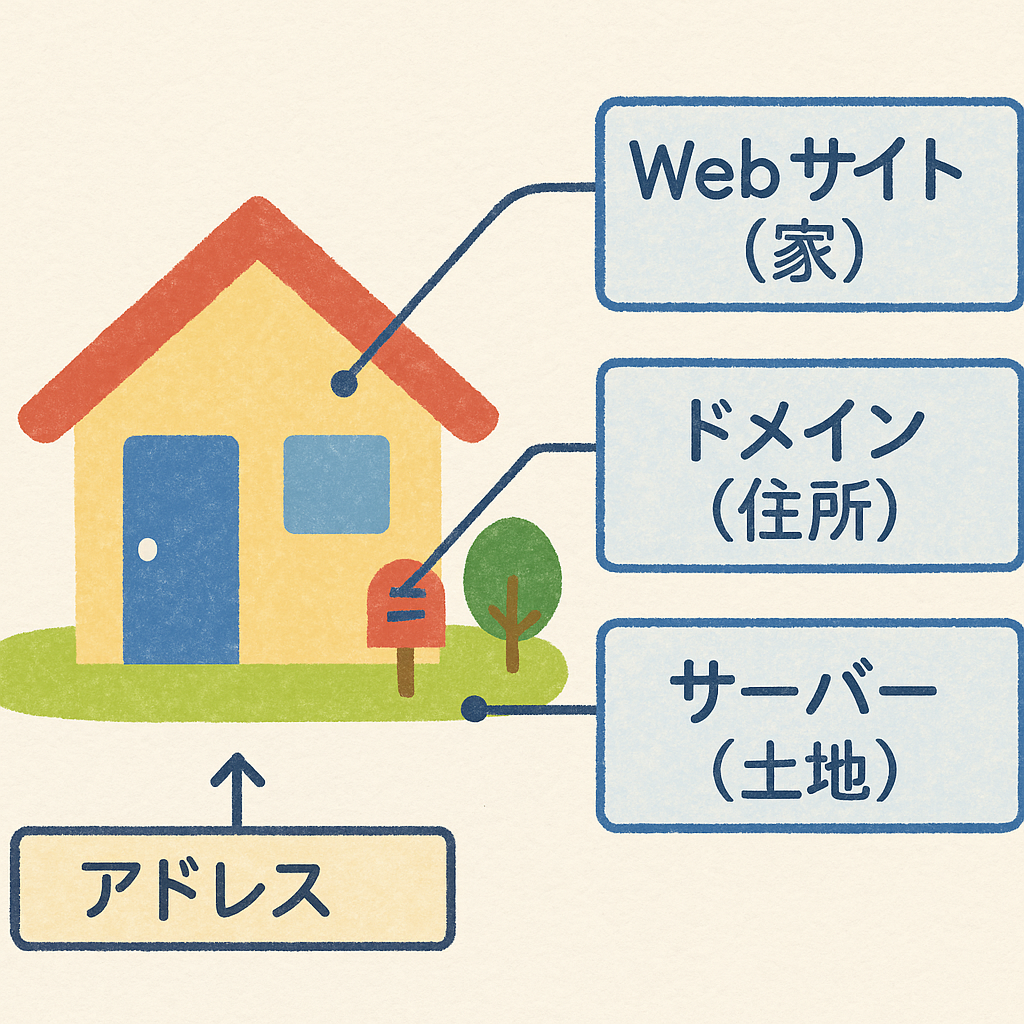
ドメインとは、ネット上の住所のようなもの。
たとえば「〇〇.com」や「〇〇.jp」など。
エックスサーバーなら、契約時に無料で独自ドメインが1つもらえるキャンペーンもよくやっています。
ちょっと気をつけたい「ドメイン料」の話
実はブログ運営って、サーバー代だけじゃなくて「ドメイン料」もかかるんです。
ドメインというのは、たとえば私のブログでいうと…
「mihorinblog.com」みたいなネット上の“住所”のこと。
この住所を使い続けるためには、毎年1,000円〜2,000円ほどの更新費用(ドメイン料)が必要になります。
ブログ初心者さんの中には、「ドメインって1円って広告で見たことあるよ?」と疑問に思う方もいるかもしれませんね。
✅「ドメイン1円」ってどういうこと?
よくある「ドメイン1円キャンペーン」は、初年度だけ格安で取得できる期間限定価格のこと。
でも翌年からは、通常の年額料金(約1,500円前後)に戻ることがほとんどです。
中には、
- 「サーバーとセット契約が条件」
- 「whois情報公開代行(個人情報を隠す機能)が別料金」
など、気をつけたいポイントもあるので、事前に確認しておくのがおすすめです。
✅ 長く続けるなら「永久無料ドメイン」も選択肢
ちなみに私が使っているエックスサーバーでは、サーバーを12ヶ月以上契約すると、.comなどのドメインが永久無料でついてくるキャンペーンもあります。
申し込み手順(画面どおりにやればOK)

今回は、私が実際にやってみて「これなら初心者さんでも迷わずできる!」と感じた、WordPressクイックスタートを使ったエックスサーバーの申込み方法をご紹介します。
パソコンが苦手でも、スマホ1台でも大丈夫。
契約からブログ開設まで、最短ルートで進められる手順を、分かりやすくお伝えします。
STEP 1|▼下のエックスサーバー公式サイトから“新規お申込み”へ
▼エックスサーバー(PR)

アカウントを作成(メールアドレス・パスワード)。
内容はメモを取っておきましょう。
※「サーバーID」は変更の必要はありません。
STEP 2|プラン選択
迷ったらスタンダード。
契約期間は12カ月がおすすめ(特典狙いなら24カ月以上も検討)。
STEP 3|(任意)WordPressクイックスタート
使う場合は、プランを選択し、WordPressクイックスタートを「利用する」にチェックを入れる→確認事項を読んで「確認しました」→「XServerアカウントの登録へ進む」
※クイックスタートを使えば、契約からブログ公開までがあっという間。
作業時間は目安でたった10分、しかもスマホ1台でもOK。
ただし、クイックスタートは試験期間に対応していません。
そのため、申込み時点で支払手続きが発生します。
STEP 4|契約期間を選択
契約期間を選択(3~36ヶ月まで選択可能。長いほど利用料金がお得)
私は最初12ヶ月で契約しました。
現在(2025年)は本格的に運用することにしたため、プランは36ヶ月に変更しています。
STEP 5|ドメイン契約内容
次にドメインを選択します。
※ドメインはサーバーの契約期間を「12ヶ月」以上を選択し、「自動更新設定」を有効にすることで、独自ドメインを永久無料で使用できます。
※独自ドメイン永久無料特典についてはこちらをチェック!
ドメイン名の選び方
ドメイン名は、インターネット上での“あなた専用の住所”のようなもの。
一度取得すれば、ブログやサイトのURLとしてずっと使い続けていく大事な名前になります。
だからこそ、長く付き合えるお気に入りのドメイン名を選ぶことが大切です。
私のおすすめは、「.com」と「.blog」の2つ。
「.com」ドメインの特徴
世界で圧倒的なシェアを誇る王道ドメイン。
迷ったらまずこれを選んで間違いありません。
信頼度が高く、覚えてもらいやすいのもポイントです。
※ちなみに私は2つのブログ共に「.com」で取得しています。
「.blog」ドメインの特徴
比較的新しいドメインですが、その名の通りブログとの相性は抜群。
利用者がまだ多くないので、希望する名前が空いている可能性が高いです。
「自分のブログだ!」とひと目でわかるのも魅力のひとつ。
ドメイン名は変更できない
ここは要注意!
一度取得したドメイン名は、基本的にあとから変更できません。
もし変える必要が出た場合は、新しいドメインの取得やWordPressのサイトアドレス移転など、費用も手間もかかる作業になります。
だからこそ、ドメイン名は慎重に、でも楽しみながら決めてくださいね。
ドメイン名を決めるときの5つのコツ
1.シンプルで短い名前にする
長すぎると覚えにくく、入力ミスの原因になります。英数字で短くまとめるのがおすすめ。
2. サイトの内容やテーマを連想できる名前にする
例えばガーデニングブログなら「garden」「flower」など、関連する単語を入れると分かりやすいです。
3. 数字やハイフンはなるべく使わない
説明が必要になることが多く、口頭で伝えるときに間違えやすいです。
4. 商標やブランド名に注意する
他人の商標を含む名前はトラブルのもとになります。
商標検索で事前に確認しておくと安心。
5. SNSアカウント名と揃える
ブログとSNSの名前が一致していると、覚えてもらいやすくブランド感も出ます。
STEP 6|WordPressの情報
「ブログ名」「ユーザー名」「パスワード」「メールアドレス」を入力します。
※この情報はログイン時に必要になるため、忘れないよう「メモ」を取っておきましょう。
※「ユーザー名」は変更不可のため、慎重に!
ブログ名の決め方
- サイトの顔になる名前
ブラウザのタブや検索結果、SNSのシェア時にも表示されます。 - 後から変更OK!
WordPressの管理画面で簡単に変えられるので、まずは「仮決め」でも大丈夫です。 - おすすめの決め方
- サイトのテーマや雰囲気が伝わるもの(例:季節の寄せ植え日記、和花人ガーデン)
- 読みやすく短め(長すぎるとSNSや検索結果で切れる)
- 日本語・英語どちらでもOK(ターゲットに合わせる)
ユーザー名の決め方
- ログイン用の名前
WordPressにログインするときに使います。 - 後から変更はできない(管理画面上では不可)
変えたい場合は新しいユーザーを作る必要があるため、慎重に。 - 公開される場合もある
投稿者名として表示されることがあるため、本名は避けたい人はニックネーム系がおすすめ。 - おすすめの決め方
- 英数字のみ(例:mihoblog、flower_lover)
- サイトや活動名に関連したもの
- 短く覚えやすい
パスワードとメールアドレス
- パスワード:推測されにくい英数字記号の組み合わせ(大文字小文字混在)
- メールアドレス:WordPressからのお知らせやパスワード再設定に使うので、必ず受信できるアドレス
STEP 7|テーマ
次に、利用したい「テーマ」を選びます。→「XServerアカウントの登録へ進む」
初心者ブロガーさんには無料テーマ:Cocoonがオススメ!
※長く続けていく人は、私が今利用している有料テーマ:SWELL(買い切り)もオススメです。
▼私が使っているSWELLはこちらから購入できます。

テーマによっては、オプションで「子テーマ」をインストールできる場合があります。
子テーマはデザインや機能をカスタマイズするときに使うもので、あとからテーマをアップデートしても変更内容が消えにくくなるというメリットがあります。
特別な理由がない限り、最初のインストール時に親テーマと一緒に子テーマも入れておくのがおすすめです。
▽SWELLの契約方法はこちらの記事をチェック
▽テーマ選びに迷っている人は、こちらの記事もチェックしてみて下さいね!
STEP 8|登録情報の入力
登録情報の項目では、「メールアドレス」「登録区分」「名前」「住所」「電話番号」などの個人情報を入力します。
名前は、ニックネームではなく、必ず本人の名前を入力してください。
STEP 9|支払い
支払い方法を入力します(クレジットカードまたはペイディの後払い)→ページ下部の「利用規約と個人情報の取り扱いについて」をチェックして「次へ進む」
STEP 10|確認コード
登録したメールアドレス宛に認証用の確認コードが送信されます。
メールアドレスに送られた「6桁の認証コード」を入力し、次へ進む。
→入力情報に間違いが無いか確認して「SMS・電話認証へ進む」
STEP 11|認証コードを取得
「電話番号を入力」→「取得方法を選択」→「認証コードを取得する」をクリック
認証コードを受け取り、「認証コードを入力」→「認証して申し込みを完了する」をクリック
STEP 12|完了画面!
画面が「お申込みが完了しました。」と表示されれば完了です!
数分後、「XServer■重要■サーバーアカウント設定完了のお知らせ」というメールが届くので内容を確認しましょう。
このメール受信後「1~2時間ほど」でブログにアクセスが可能になります。
ブログへは、メールに記載されている「サイトURL(ブログトップページ)」「管理画面(記事投稿などの作業画面)」から入れます。
STEP 13|サーバーパネル(管理画面)にログイン
申込み時に決めた「ユーザー名」と「パスワード」を使ってログインします。
設定に触れるメイン画面なので、どこに何があるか、一度見取り図的に眺めるのが◎。
私がつまずきかけたポイントと解決策

- ドメインがすぐ反映されない!
-
契約直後はアクセスできないことがあります。これは反映待ちなので焦らず数時間待ちましょう。
- SSLが保留のまま!(https://になっていない!)
-
設定直後は反映に時間がかかります。1〜2時間後に再確認すればOK。
まとめ
初めてのサーバー契約は「難しそう…」と感じるかもしれませんが、WordPressクイックスタートを使えば、契約からブログ公開まで最短10分。
スマホ1台でもOKなので、思ったよりずっとハードルは低いです。
この流れを押さえて進めれば、契約作業でつまずくことはほぼありません。
あとは記事を書き始めるだけ。
あなたの新しいブログ生活が、今日からスタートです!