こんにちは、元花屋「和花人(わばなびと)」のMIHOです!
WordPressを始めたばかりの方に多いのが、「URLに日付が入ったまま記事を公開してしまう」ミス。
実はこれ、後から修正するとSEO評価が下がったり、404エラーが出たりと大変なんです…。

私自身も「なんで最初に直さなかったんだろう」と後悔した経験があります。
そこで今回は、日付を除外する正しい設定方法・リダイレクト処理・サーチコンソール対応まで、初心者さん向けに分かりやすく解説します!
なぜURLから日付を除外しようと思ったのか?

もともと私は、WordPressの初期設定のままで「/2025/08/05/記事タイトル/」のようなURL構造で記事を公開していました。
でもふと気づいたんです。
- あれ?URLに日付なんて付いてたっけ?
気になってもう一つのmihorinblogをチェックしてみると、日付はついていませんでした。
mihorinblogは数年前に立ち上げたまま放置していたブログのほう。
立ち上げ当初の記憶など、ほとんど残っておらず「あれ?どうやって日付消すんだっけ?」とアタフタ(笑)
今回の失敗を機に「投稿名だけ」のシンプルなURLに変更した経験を記事として残すことにしたんです。
WordPressの初期設定って、意外と細かい部分が多いですよね。
私はWordPressテーマは「SWELL」を使っているんですが、管理画面がわかりやすくて、こういった設定も迷わず進められました♪
▼デザインも機能も妥協したくない人におすすめのWordPressテーマはこちら

「パーマリンク」とか「リダイレクト」って聞き慣れないと難しく感じますよね…。
私も最初は不安だったので、もし自分での設定が不安な方は、ココナラでWordPressの相談や設定代行を頼むのも安心です◎
▼ココナラで「ワードプレス設定」で検索する

パーマリンク設定を変更する手順

まずやるべきは、WordPressの「パーマリンク設定」の変更です。
【設定方法】
- WordPress管理画面 →「設定」→「パーマリンク」
- 「投稿名(/%postname%/)」を選択
- 「変更を保存」をクリック!
たったこれだけで、今後作成する記事は「日付なしURL」で公開されます。
▼パーマリンク設定の具体的な方法は以下の記事で紹介しています
でも、すでに公開していた記事のURLは変わってしまうため、そのままにしておくとアクセスした人が404エラーになってしまいます。
ここで重要なのが、リダイレクト処理です。
301リダイレクトでSEO評価を引き継ぐ
「301リダイレクト」という方法を使えば、Googleにも「恒久的な引っ越しだよ」と伝えることができ、SEO評価も引き継がれます。
▼使える無料プラグイン
| プラグイン名 | 主な機能 | 特徴 |
|---|---|---|
| 301 Redirects(by WebFactory) | 単純な301リダイレクト設定 | UIがシンプル。基本的なURL転送に特化。初心者向け。 |
| Redirection(by John Godley) | 高度なリダイレクト管理+ログ機能+正規表現対応 | 条件分岐やエラー検知、詳細なログが見られる中〜上級者向け |
「301 Redirects」と「Redirection」は基本的に同時使用しない方が安全です。
⚠️ 干渉する可能性があります。
どちらか一方だけ使用するようにしてくださいね。
使用したプラグインは「301 Redirects」

リダイレクト処理に使ったのは、無料プラグインの【301 Redirects】。
シンプルで使いやすく、初心者さんにもおすすめです。
今回は301 Redirectsのプラグインを使った手順をご紹介します。
※まだプラグインをインストールしていない方は先にインストールをしておきましょう。
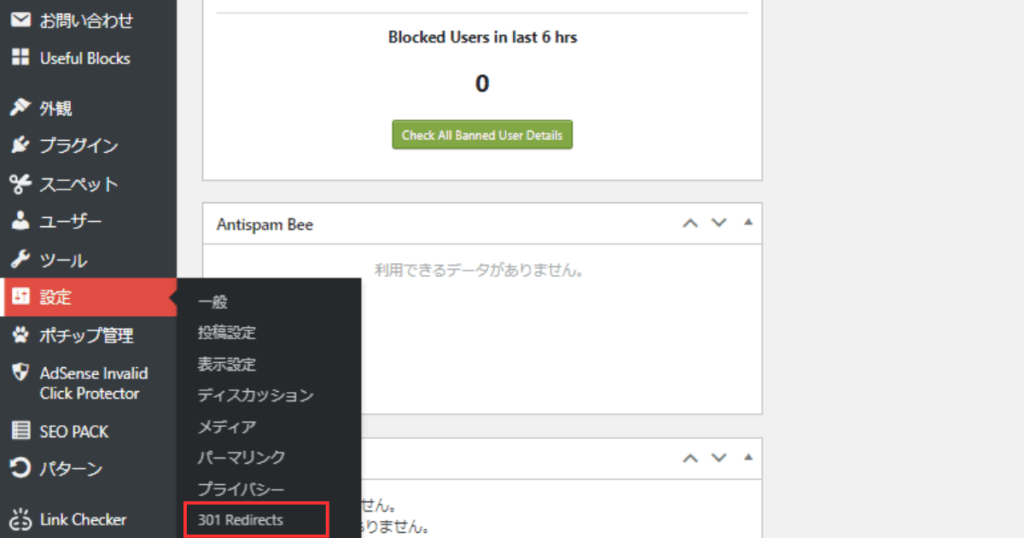
手順1.
管理画面 →「設定」→「301 Redirects」から開きます。
手順2.
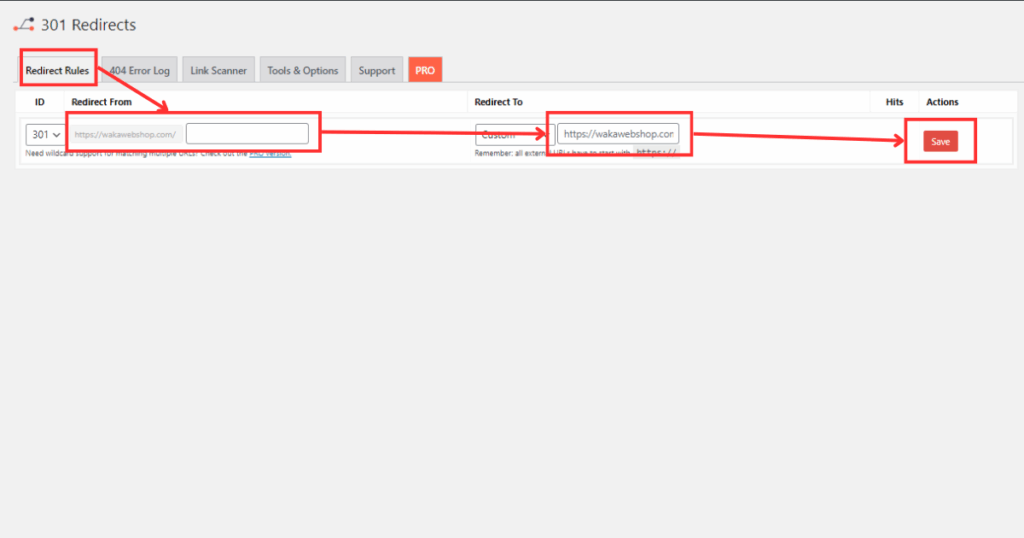
① 「Redirect From」に入力(古いURL)
`/2025/08/05/sample-post/` → `/` から始める → ドメインは入力しなくてOK
② 「Redirect To」に入力(新しいURL)
`https://wakawebshop.com/sample-post/` → https\:// からフルで入力する
入力例:
| Redirect From(古いURL) | Redirect To(新しいURL) |
|---|---|
/2025/08/05/dream03/ | https://wakawebshop.com/dream03/ |
※「Redirect From」にはドメインを含めず、スラッグ部分のみ(/から始める)を入力するのがポイント!(入力すると自動でフルURLになる)
※「Redirect to」にはhttps://からフルで入力する。
手順3.
「Save」ボタンを押す(右端)
赤い「Save」ボタンをクリックして保存完了!
私がつまずいたポイント(体験談)
❌ 「Redirect From」にフルURLを入れてしまった
最初、私は「http\://〜」から全部コピペして入力してしまい、うまく転送されず…
実はこの欄は「ドメイン以下のスラッグだけ」でOKなんです!
✅ /2025/08/05/dream03/ ← 正しい
❌ https://wakawebshop.com/2025/08/05/dream03/ ← 間違い
サーチコンソールの対応も忘れずに!
リダイレクトしたからといって、Googleがすぐに新URLをインデックスしてくれるとは限りません。
Search Console(サーチコンソール)での補足対応がおすすめです!
✅ やったこと3つ:
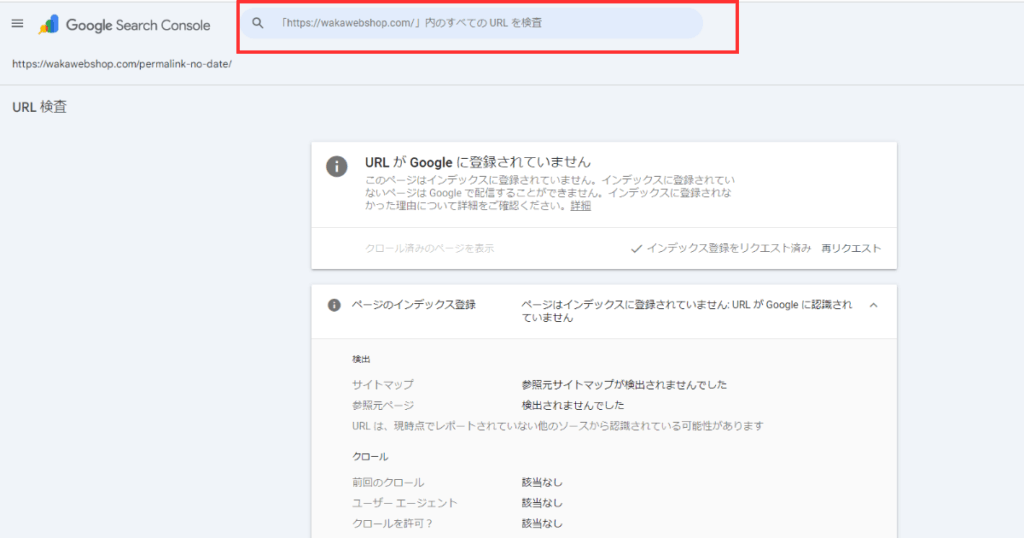
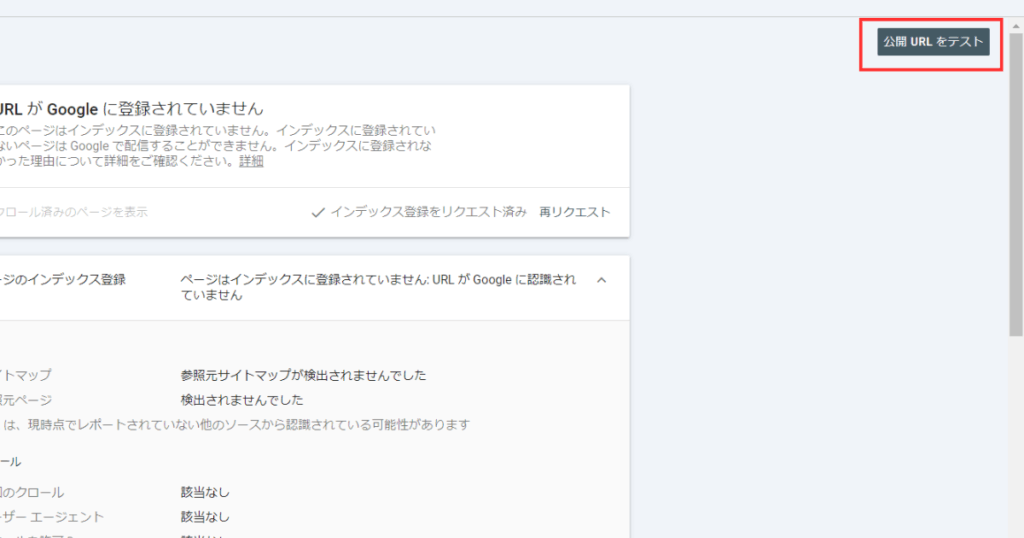
- 新しいURLを「URL検査」の虫眼鏡に入力し、右上の端にある「公開URLをテスト」ボタンをクリック
- 「404エラー」や「除外URL」が残っていないか確認
- サイトマップが最新のURL構造になっているか確認
この一手間をかけておくと、Googleのインデックス更新がグッと早くなります。
使っている他のプラグインとの干渉は?

私のサイトでは以下のプラグインも使用中:
- Wordfence(セキュリティ)
- SEO SIMPLE PACK(SEO管理)
- WP-Optimize(キャッシュ最適化)
これらとの干渉は基本的にありませんでした。
⚠️補足:セキュリティ系プラグイン(例:Wordfenceなど)を一時的に無効化する場合は、作業が終わったら必ず有効に戻しておきましょう!
そのまま無効にして放置してしまうと、外部からの不正アクセスや攻撃のリスクが高まってしまいます。
設定作業に集中していても、セキュリティ対策のオン・オフは忘れずにチェックしておくのが安心です◎
実際に変更して良かったこと
- URLがスッキリして、SNSでのシェアも◎
- 情報が古いと誤解されることも減った気がする
- パーマリンクを気にせずリライトできるようになった
何より「URLに日付を入れたまま後悔する」という未来を防げたので、早めに対応してよかったなと感じています。
注意点まとめ(初心者向けチェックリスト)
| チェック項目 | やること |
|---|---|
| パーマリンク設定 | /postname/ に変更する |
| リダイレクト処理 | プラグイン「301 Redirects」で設定 |
| URL入力ミス防止 | Redirect Fromはスラッグだけ入力 |
| サーチコンソール対応 | URL検査・インデックスリクエスト |
| キャッシュの削除(WP-Optimize) | 反映されない時に実行 |
さいごに|変化を恐れず、ひとつずつ整えていけば大丈夫
ブログ運営は「改善の積み重ね」だと感じています。
最初から完璧じゃなくても大丈夫。
私も何度もつまずきながら、ひとつずつ調べて、ようやくここまで来ました。
今回の「URL構造の見直し」も、そのひとつの通過点。
この記事が、同じように迷っているあなたの背中をそっと押せたら嬉しいです。
もし「URLの整理をしたいけど不安…」という方がいれば、私がつまずいたポイントを参考にして、少しでもスムーズに作業できるよう願っています。
それでは、また次の記事でお会いしましょう!