「副業でブログを始めたいけれど、どのテーマを選べばいいかわからない…」
そんな初心者さんにおすすめしたいのが、WordPressテーマ「SWELL」 です。
実際に、このブログも SWELL を使って運営しています。
デザインや装飾がとても簡単に整うので、初心者でもプロ級の見た目を再現可能。
この記事では、SWELLの購入方法とWordPressへの設定手順を、初心者にもわかりやすく解説していきます。
👉 この記事を読み終えるころには、あなたのブログもSWELLでスタートできます!
SWELLとは?なぜ選ばれるのか
WordPressテーマには無料・有料合わせて数多くの種類があります。
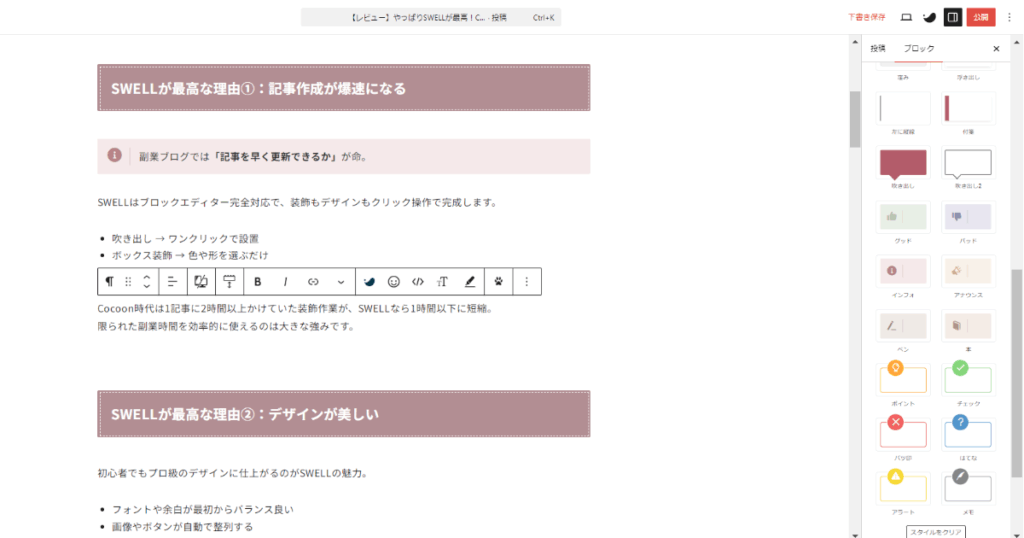
その中でもSWELLが支持されている理由は以下のとおり。
- ブロックエディター完全対応:記事装飾がクリック操作だけで完了
- 美しいデザイン:余白や文字サイズのバランスがプロ級
- SEOに強い:テーマ自体が軽量&高速表示対応
- 買い切りで複数サイト利用可能(17,600円)
- 利用者が多い:情報やノウハウが豊富
実際に使ってみると、「記事づくりに集中できる」というのが一番の魅力。
余計なカスタマイズに時間を取られず、本来の執筆に専念できます。
👉 「無料テーマCocoonとSWELLの違い」をもっと詳しく知りたい方は、こちらの記事もどうぞ。
導入手順(かんたん4ステップまとめ)
まず、今回の流れを簡単にご説明しますね。
- エックスサーバーを契約(WordPressクイックスタートで10分)
- SWELL公式サイトで購入(17,600円・買い切り)
- ZIPファイルをダウンロードしてWordPressにアップロード(※親テーマは有効化しない)
- 子テーマをインストールして有効化(カスタマイズは子テーマで)
👉 この流れで進めていきます~!
1.のエックスサーバーの契約に関しては下記の記事を確認して下さいね。
▼エックスサーバーの導入手順はこちらから
▼エックスサーバーの手続きはこちらから

SWELLを購入する手順
1. SWELL公式サイトにアクセス
▼まずはこちらのSWELL公式サイトにアクセスします

2. 「購入する」ボタンをクリック
トップページの「購入する」ボタンを押します。

3. 会員登録
「メールアドレス」と「パスワード」を入力し、会員アカウントを作成します。
4. SWELLを購入する
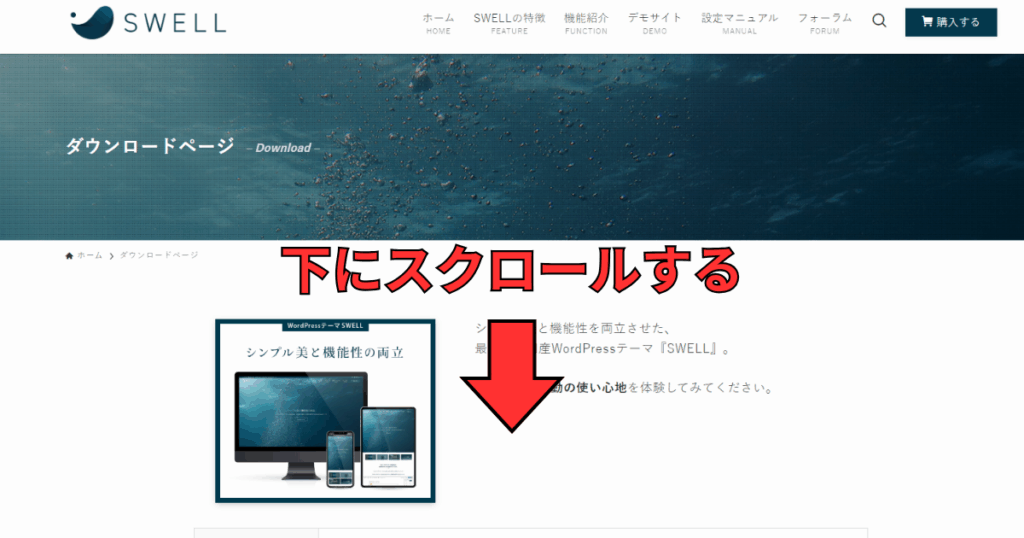
サイトの下のほうにスクロールしてください。
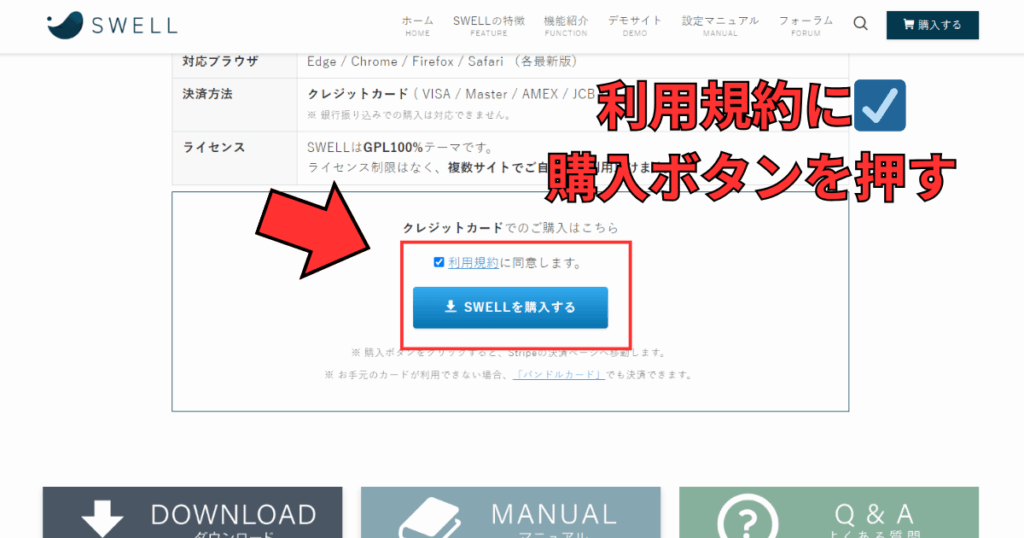
利用規約のチェックボックスを入れて、購入ボタンを押します。
5. マイページからダウンロード
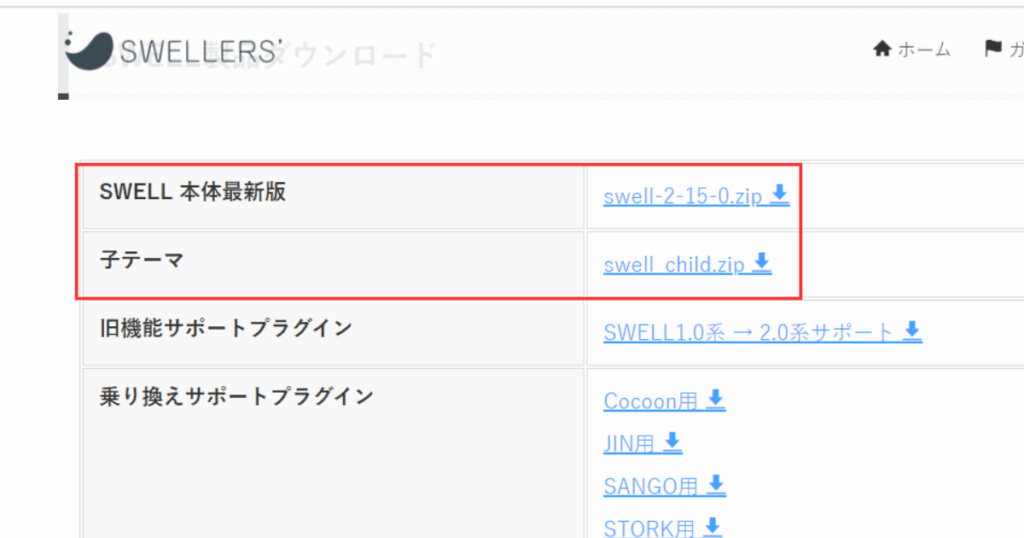
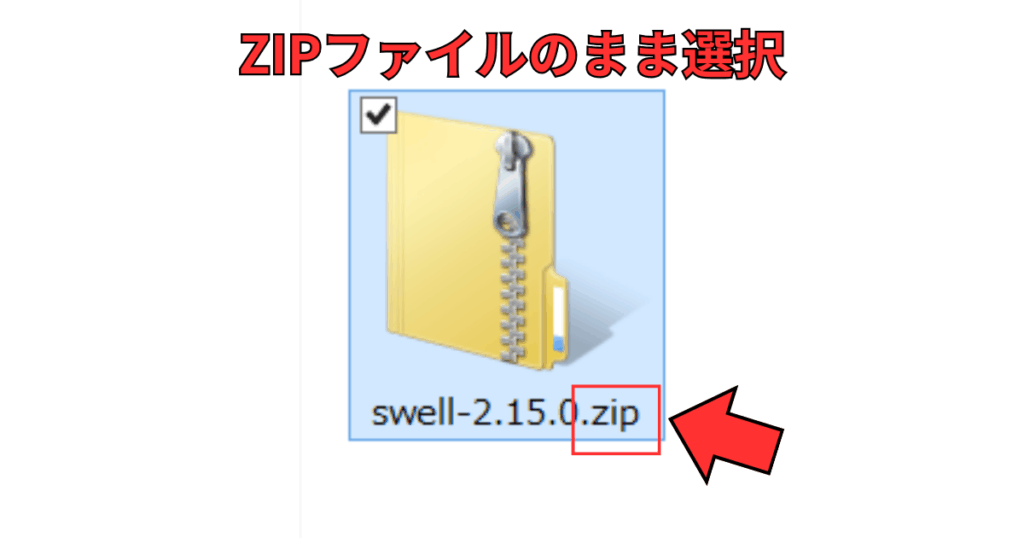
支払いが完了するとマイページが開放され、テーマ本体ファイル(ZIP形式) をダウンロードできます。
👉 料金は 17,600円(税込・買い切り)。
一度購入すれば複数サイトに利用できるので、副業ブロガーにとって非常にコスパが良いです。
この時に必ず「子テーマ」も一緒にダウンロードしておいてください。
WordPressにSWELLを設定する手順
1. WordPressにログイン
管理画面(ダッシュボード)にアクセス。
2. 外観 → テーマ → 新規追加
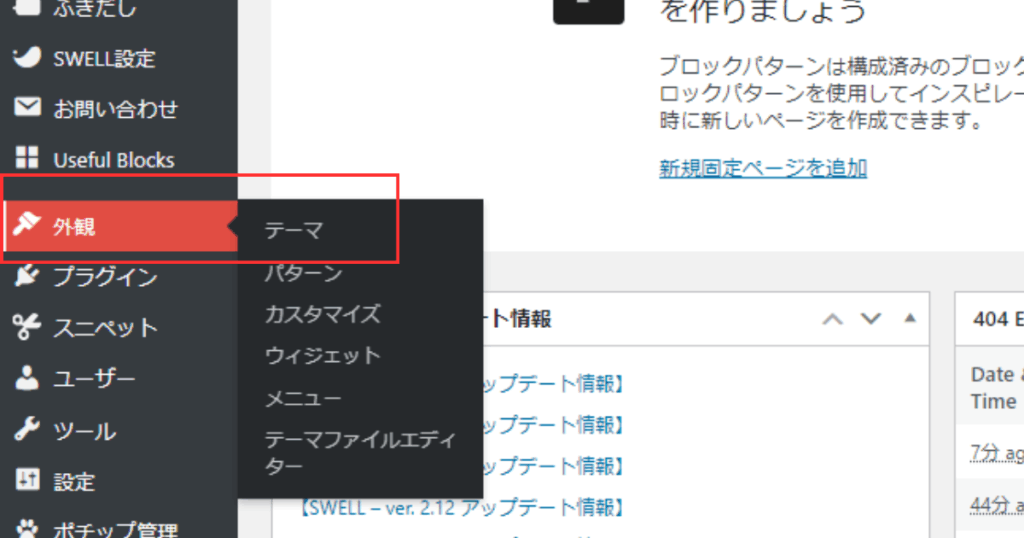
左側メニューから「外観」→「テーマ」を選びます。
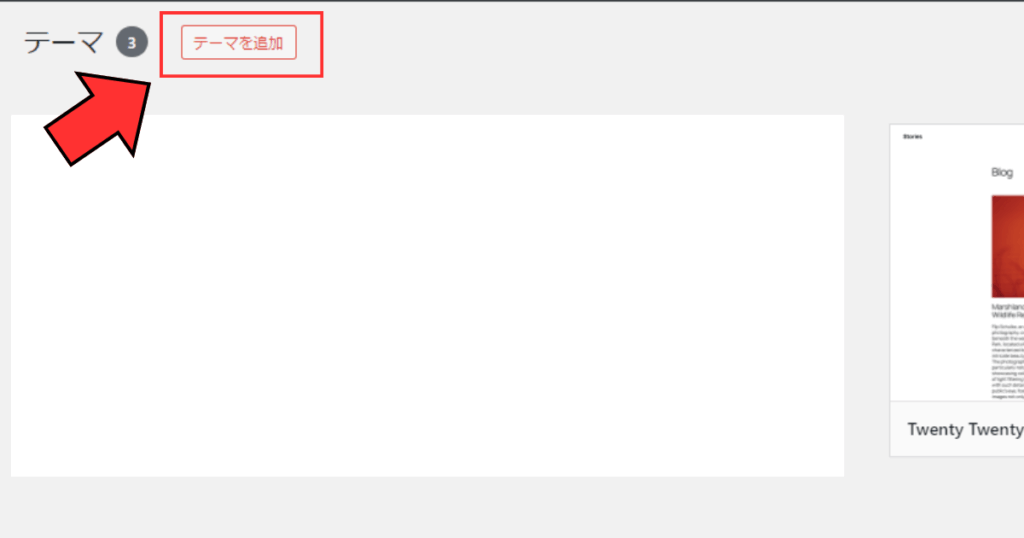
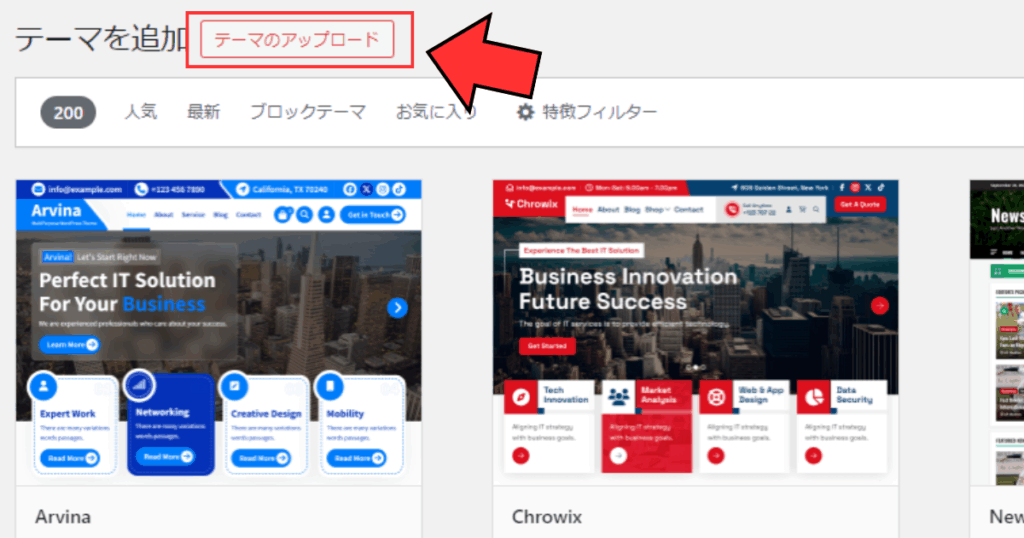
3. テーマを追加→テーマのアップロード
4. ファイルを選択
5. ZIPファイルをアップロード
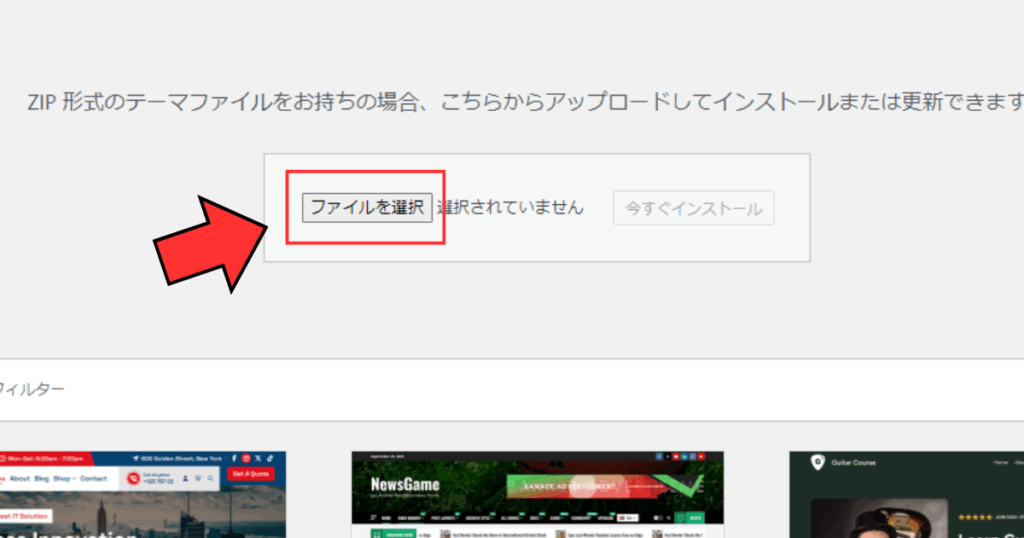
「テーマのアップロード」から、ダウンロードしたSWELLのZIPファイルを選択。
6. 有効化はしない(アップロードのみ)
次にSWELLの「子テーマ」をダウンロードして使用するため、親テーマは「有効化」はしません。
ダウンロードだけしておいてください。
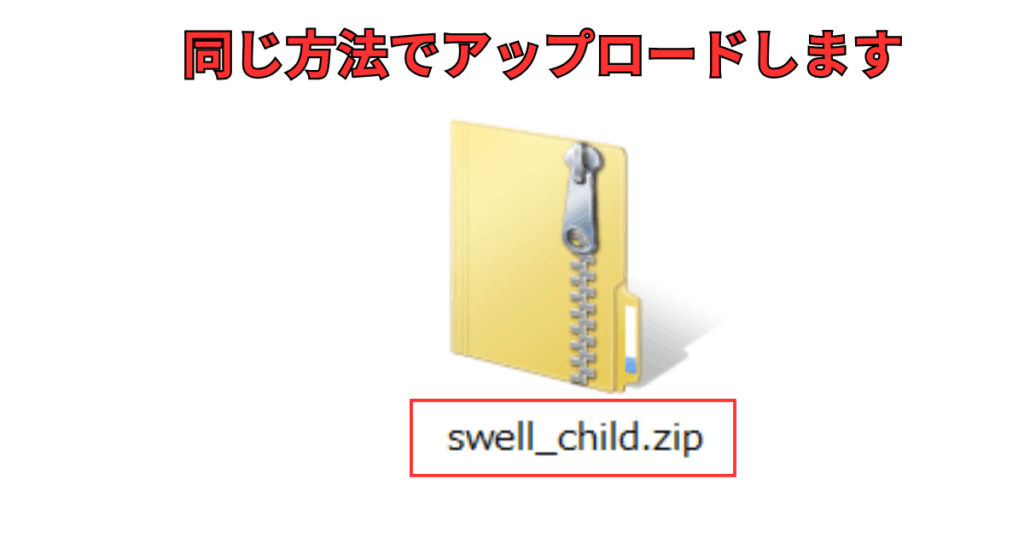
7. 子テーマを同じようにアップロード
子テーマを導入しておくと、デザイン調整やCSSカスタマイズをしても、SWELL本体のアップデートで消えない ので安心です。
8.インストール後、子テーマのみ「有効化」する
👉 これで 親テーマ(SWELL本体)+子テーマ のセットが完成!
「親テーマ」と「子テーマ」の関係
WordPressテーマを使うときに必ず出てくるのが「親テーマ」と「子テーマ」。
私も最初は分かりにくかったので、簡単にまとめてみました。
ここを理解しておくと、安心してSWELLを使いこなせます。
親テーマ(SWELL本体)
・デザインや機能のすべてを持っている「エンジン部分」
・有効化はしないけど、必ずWordPress内にインストールしておく必要がある
子テーマ
・親テーマの機能を引き継ぎつつ、カスタマイズやCSSの追加ができる
初期設定のポイント
SWELLを有効化したら、最初に以下を設定しておくとスムーズです。
- サイトカラーやフォント:ブランドイメージに合わせる
- プロフィールウィジェット:自己紹介を設置
- カテゴリーとメニュー:記事構成を整理
▼詳しくはこちらのまとめ記事をチェックしてみて下さいね
エックスサーバーとの組み合わせが最強な理由
テーマはSWELL、サーバーはエックスサーバー。
この組み合わせは副業ブロガーにとって王道かつ最短ルートです。
- エックスサーバーは国内シェアNo.1クラス、安定性抜群
- WordPressクイックスタートで10分で開設可能
- SWELLとの相性も良く、トラブルが少ない
▼エックスサーバー公式サイトはこちら

まとめ:SWELLで副業ブログをスタートしよう!
- SWELLは購入も設定もシンプル
- 買い切りで複数サイトに使えるので長期運営に最適
- エックスサーバーと組み合わせれば安心して副業に集中できる
副業ブログで大切なのは「記事に集中できる環境」。
そのためには、テーマ選びで迷わず SWELLを導入するのが最短ルートです。